이 페이지는 영문에서 기계 번역되었으므로 오역이나 어색한 표현이 있을 수 있습니다. 따라서 정확한 정보는 영어 원문을 참조하시기 바랍니다. 또한 잦은 업데이트로 인해 일부 콘텐츠는 영문이 그대로 남아있을 수 있습니다. Crowdin에서 이 페이지의 번역을 개선하는 데 동참하여 도움을 주세요. (Crowdin translation page, Contributing guide)
빠른 시작
전제 조건
자세히 알아보기 전에 준비물을 확인하세요:
- 컴퓨터에 Unity Hub를 설치 - 여기에서 dApp 인터페이스를 빌드합니다.
- 기본 C# 및 JavaScript 지식 - 너무 화려하지 않고 기본적인 것만 있으면 됩니다.
- LINE 개발자 계정 - 이메일을 사용하여 쉽게 만들 수 있습니다.
- Kaia Faucet에서 Kaia를 테스트하세요.
- 디앱 포털 팀으로부터 받은 미니 디앱 SDK 클라이언트 ID.
- Web3 개념에 익숙하다면 - 지갑과 토큰을 이해하신다면 바로 사용하실 수 있습니다.
Unity 환경 설정
개발 환경을 설정해 보겠습니다. Unity 설정부터 시작하겠습니다.
1단계: Unity 버전 설치 및 확인
먼저 호환성 문제를 방지하기 위해 모두 동일한 Unity 버전을 사용하고 있는지 확인해 보겠습니다:
- 아직 설치하지 않았다면 Unity Hub를 설치하세요.
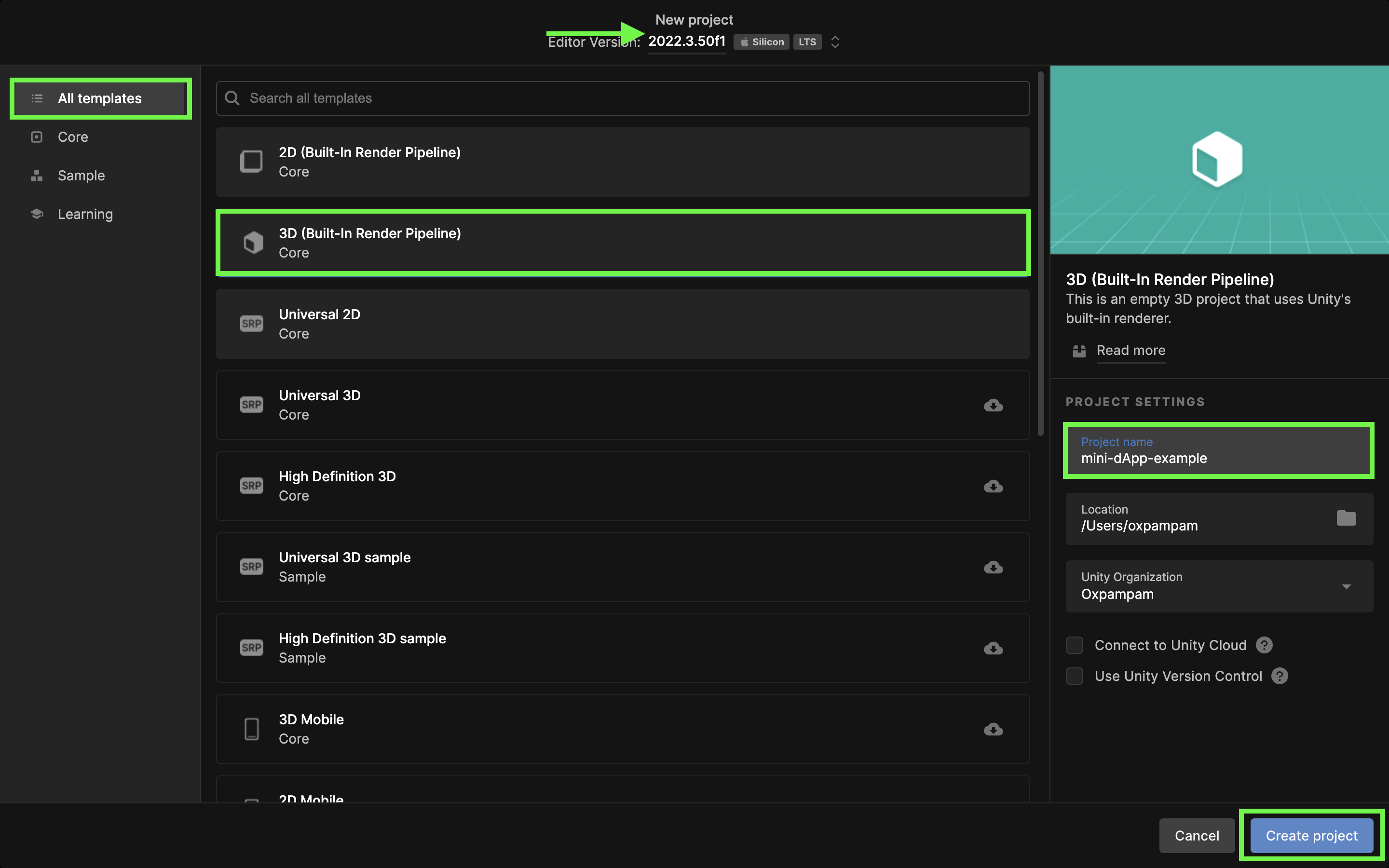
- 특히 Unity 에디터 버전 2022.3.50f1을 설치합니다.
2단계: 새 Unity 프로젝트 생성
- Unity Hub를 열고 프로젝트 탭으로 이동합니다.
- 오른쪽 상단에 있는 '새 프로젝트' 초대 버튼을 클릭합니다.
- '모든 템플릿'에서 3D(빌트인 렌더 파이프라인) 템플릿을 선택합니다.
- 프로젝트에 의미 있는 이름을 지정합니다(예: 미니 디앱 예시).
- 프로젝트 파일을 보관할 편리한 위치를 선택하세요.
- 프로젝트 만들기**를 클릭합니다.