使用 Scaffold-ETH 2 构建 dApp

导言
Scaffold-ETH 2 是一个开源工具包,用于在以太坊和其他与 EVM 兼容的区块链(如 Kaia)上构建去中心化应用程序(dApps)。 借助 Scaffold-ETH 2,开发人员可以轻松部署 Solidity 智能合约,并使用 React 前端启动 dApp。
Scaffold-ETH 2 工具包使用 Next.js、RainbowKit、Hardhat、Foundry、Wagmi 和 TypeScript 构建。 开发人员可以使用 Hardhat 或 Foundry 轻松创建、测试和部署智能合约,还可以使用 Next.js 构建 React 前端。
在本教程中,您将学习如何使用 Scaffold-ETH 2 在 Kaia 上部署、运行合约和构建 dApp。
先决条件
要开始学习本指南,您需要
- 节点 (>= v18.17)
- 纱线 (v1 或 v2+)
- 熟悉 Javascript 和 React 基础知识,例如钩子
- Metamask Wallet
- 测试来自 [水龙头] 的 KAIA(https://faucet.kaia.io)
- RPC 端点:可从受支持的[端点提供商]之一获取(https://docs.kaia.io/references/public-en/)
设置开发环境
要安装 Scaffold-ETH 2,您有两个选择,要么克隆 Scaffold-ETH 2 资源库 安装,要么使用 npx create-eth@latest 安装。
在本指南中,我们将使用 npx 方法来引导 Scaffold-ETH 2 项目。
运行以下命令引导 Scaffold-ETH 2 项目:
npx create-eth@latest
您将看到一系列提示:
项目名称:输入项目名称: 输入项目名称,如 kaia-scaffold-example。
** 实体框架**;您想使用哪种实体框架?选择您喜欢的实体框架(Hardhat、Foundry)。 在本指南中,我们将使用 Hardhat 框架。
Install packages?:按回车键表示是(默认选项)或输入 n 并按回车键表示否 设置完成后,导航至项目目录。
cd project-name// e.g cd kaia-scaffold-example
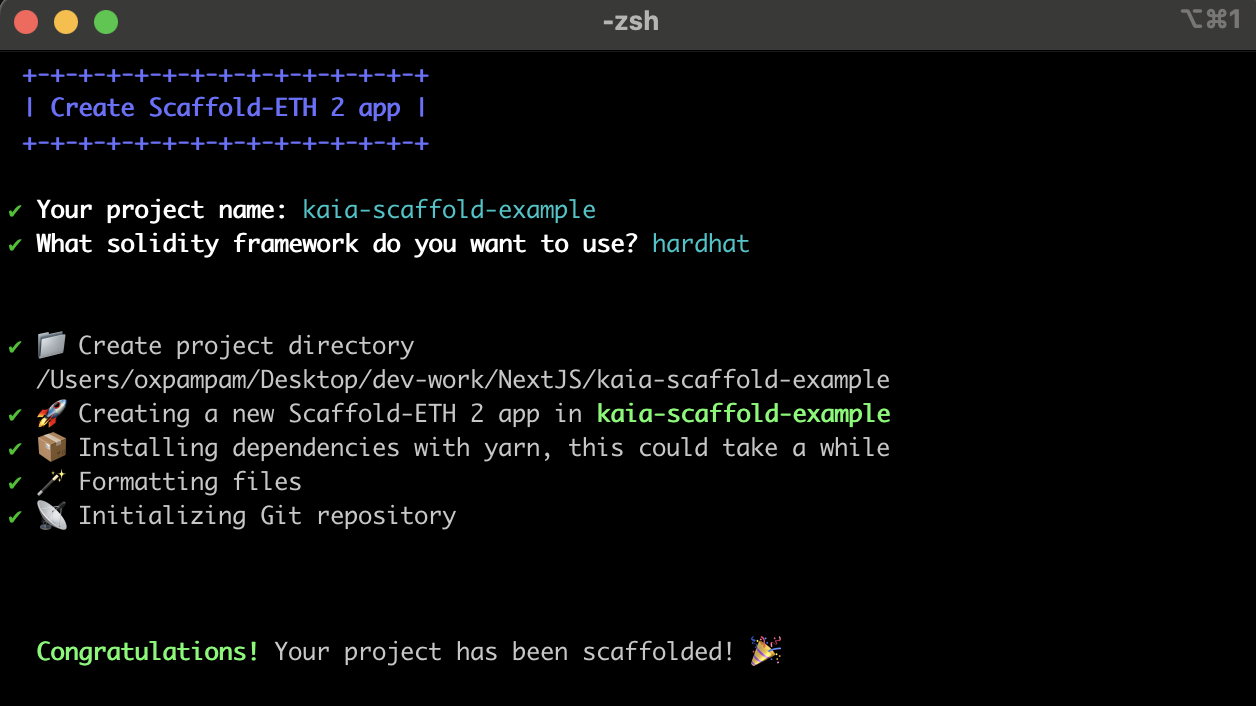
Scaffold-ETH 2 开发过程的亮点
使用 Scaffold-ETH 2 开发项目的流程可概述如下:
- 更新packages/hardhat/hardhat.config.ts文件中针对Kaia的Hardhat网络配置
- 将智能合约添加到 packages/hardhat/contracts 中
- 编辑 packages/hardhat/deploy 中的部署脚本
- 将智能合约部署到 Kaia
- 使用硬帽验证插件验证智能合约
- 在 packages/nextjs/scaffold.config.ts 文件中配置前端以 Kaia 为目标
- 在 packages/nextjs/pages目录下根据需要编辑你的前台
在本指南中,我们将使用 Scaffold-ETH 2 安装后可用的默认示例合同和前端。 只需为 Kaia 修改这些组件即可。 在这种情况下,我们将把配置分为 Hardhat 和 Next.js 配置。
硬头盔配置
在本节中,你将修改 Hardhat 配置文件中的网络配置,以packages/hardhat文件夹下的 Kaia 为目标。
为 Kaia 配置 Hardhat
第 1 步:配置网络
我们要做的第一件事是配置 hardhat.config.ts 以支持 Kaia 网络。 转到 packages/hardhat/hardhat.config.ts,将 Kaia 网络添加到网络对象中。
- Kaia Mainnet
- 启明星测试网
networks: { // … other networks kaia: { chainId: 8217, url: "https://public-en.node.kaia.io", accounts: [deployerPrivateKey], }, }
networks: { // … other networks kairos: { chainId: 1001, url: "https://public-en-kairos.node.kaia.io", accounts: [deployerPrivateKey], }, }
第 2 步:生成一个新账户或添加一个账户,以便从该账户部署合同
接下来要做的就是配置您的账户。 您可以运行以下命令生成一个随机账户/私人密钥:
yarn generate
它会自动在.env文件中添加加密私钥(DEPLOYER_PRIVATE_KEY_ENCRYPTED)。
系统会提示您输入密码,该密码将用于加密您的私人密钥。 请不要忘记这个密码,因为在今后的部署和账户查询中会用到它。
如果您希望导入私人密钥,请运行
yarn account:import
系统会提示您粘贴私人密钥并设置加密密码。 它会将加密后的私人密钥保存在.env文件中。
您可以通过以下方式检查已配置(生成或导入)的账户和余额:
yarn account
在此步骤中,您还需要输入密码才能解密私人密钥并查看账户信息和余额。
向 Kaia 部署合同
配置 Hardhat 以支持 Kaia 网络后,下一步就是编译和部署合同样本。
首先,您可以通过运行
yarn compile
接下来,要部署您的合同,您有两个选择:
选项 1:设置默认网络
将hardhat.config.ts文件中的defaultNetwork字段配置为 kaia 或 kairos。
运行 yarn deploy 时,合同将部署到指定的默认网络。
选项 2:明确指定网络
要部署到特定网络,请在运行部署命令时使用 --network 标志:
yarn deploy --network network_name
例如:yarn deploy --network kairos
输出:
% yarn deploy✔ Enter password to decrypt private key:Nothing to compileNo need to generate any newer typings.deploying "YourContract" (tx: 0x90d0587fcbbfd34057c9bc8c77a3ae56807bcee20c19b278499ca5da70affbbb)...: deployed at 0xb1ea8476debb6d3021cC3a179B9eC21e01742d82 with 534186 gas👋 Initial greeting: Building Unstoppable Apps!!!📝 Updated TypeScript contract definition file on ../nextjs/contracts/deployedContracts.ts
验证您已部署的合同
要验证已部署的合同,我们将使用硬帽验证插件。 只需在 harhdat-verify etherscan 配置对象下的hardhat.config.ts中添加以下配置即可。
- Kaia Mainnet
- 启明星测试网
etherscan: { apiKey: { kaia: "unnecessary", }, customChains: [ { network: "kaia", chainId: 8217, urls: { apiURL: "https://mainnet-api.kaiascan.io/hardhat-verify", browserURL: "https://kaiascan.io", }, }, ], },
etherscan: { apiKey: { kairos: "unnecessary", }, customChains: [ { network: "kairos", chainId: 1001, urls: { apiURL: "https://kairos-api.kaiascan.io/hardhat-verify", browserURL: "https://kairos.kaiascan.io", }, }, ], },
接下来,在终端中复制并粘贴以下命令来验证智能合约:
示例
yarn hardhat-verify --network network_name contract_address "Constructor arg 1"
实际
yarn hardhat-verify --network kairos 0xb1ea8476debb6d3021cC3a179B9eC21e01742d82 "0xDe75f893078D25fBA2eE090A3971baF832F15A88"
如上所示,要验证合同,必须输入网络名称、合同地址和构造函数参数(如有)。 稍等片刻后,控制台将显示验证结果,如果验证成功,还将提供 KaiaScan 上已验证合同的 URL。
输出:
% yarn hardhat-verify --network kairos 0xb1ea8476debb6d3021cC3a179B9eC21e01742d82 "0xDe75f893078D25fBA2eE090A3971baF832F15A88"Successfully submitted source code for contractcontracts/YourContract.sol:YourContract at 0xb1ea8476debb6d3021cC3a179B9eC21e01742d82for verification on the block explorer. Waiting for verification result...Successfully verified contract YourContract on the block explorer.https://kairos.kaiascan.io/address/0xb1ea8476debb6d3021cC3a179B9eC21e01742d82#code
有关在 Kaia 上使用 Hardhat Verify 插件验证智能合约的更多信息,请参阅 Hardhat Verify Plugin guide。
Next.js 配置
在本节中,你将修改 Next.js 配置,使其针对packages/nextjs文件夹下的 Kairos Testnet(智能合约部署到了这里)。 在本文件夹中,我们打算修改 scaffold.config.ts 文件中 scaffoldConfig 对象的 targetNetwork 数组。
修改 targetNetwork 数组
targetNetworks: [chains.kaia, chains.kairos],
这就是配置 Next.js 的全部要求! 接下来,在本地主机上启动 dApp。
在本地主机启动应用程序
完成所有必要配置后,您就可以在本地主机上启动示例应用程序了。
为此,请运行
yarn start
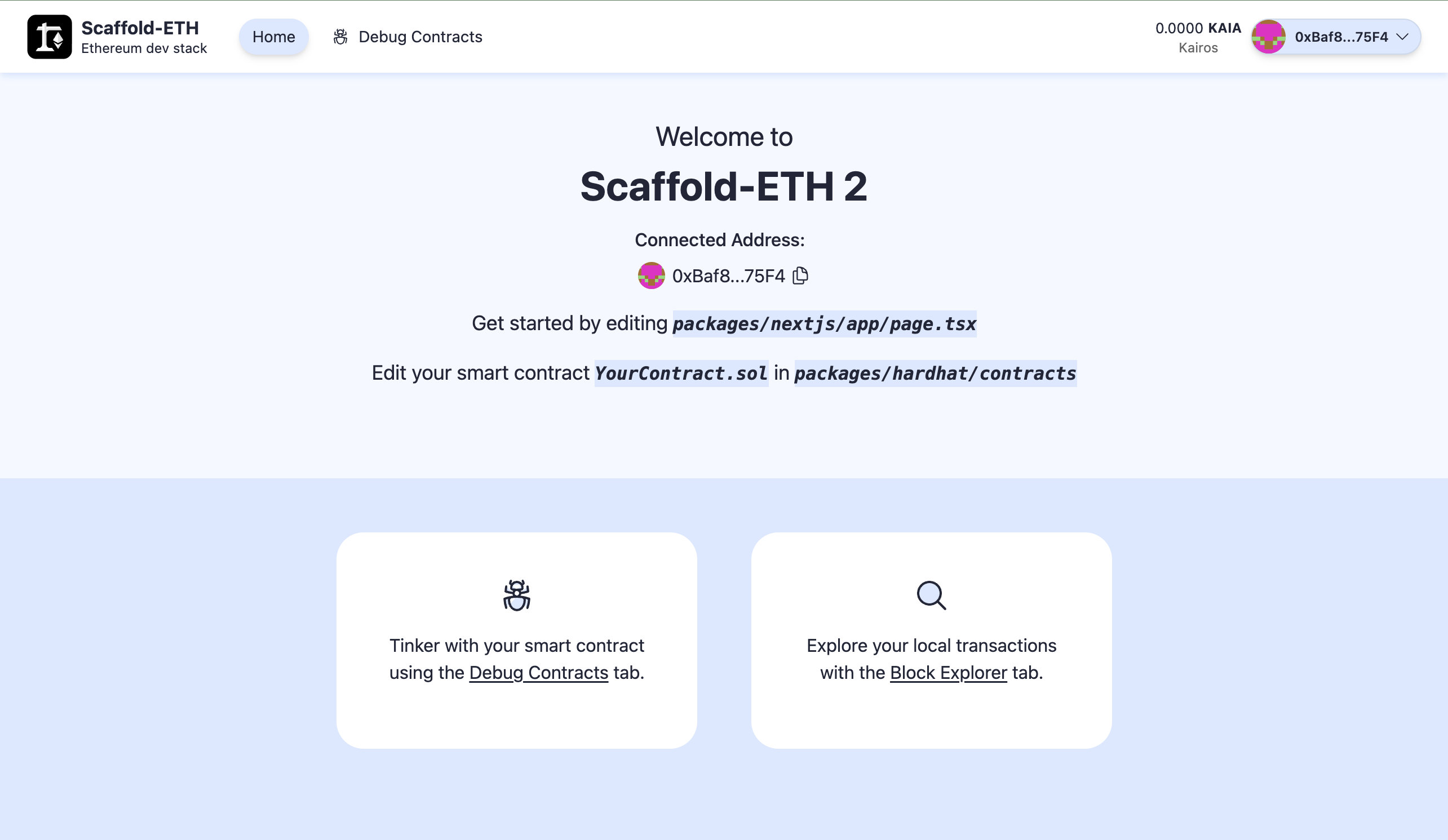
现在,您应该可以在 http://localhost:3000/ 上访问基于 React 的 dApp 前端。 您可以通过连接钱包或查看合约调试器页面与 dApp 进行互动。
结论
祝贺你 您已成功使用 Scaffold-ETH 2 在 Kaia 上部署了一个合约并运行了一个 dApp。 现在您已经了解 Scaffold-ETH 2 的工作原理,可以随意创建和部署自己的智能合约,并修改前端以满足您的 dApp 需求!
如需了解更多信息,请访问 Scaffold-ETH 2 文档 ;如有任何疑问,请访问 Kaia 论坛 。