스캐폴드-ETH를 사용하여 dApp 구축하기 2

소개
Scaffold-ETH 2는 이더리움 및 카이아와 같은 기타 EVM 호환 블록체인에서 탈중앙화 애플리케이션(dApp)을 구축하기 위한 오픈소스 툴킷입니다. 개발자는 Scaffold-ETH 2를 통해 솔리디티 스마트 컨트랙트를 쉽게 배포하고 React 프론트엔드로 dApp을 시작할 수 있습니다.
스캐폴드-ETH 2 툴킷은 Next.js, RainbowKit, 하드햇, 파운드리, 와그미, 타입스크립트를 사용하여 빌드되었습니다. 개발자는 Hardhat 또는 Foundry를 사용하여 스마트 계약을 쉽게 생성, 테스트 및 배포할 수 있을 뿐만 아니라 Next.js를 사용하여 React 프론트엔드를 구축할 수 있습니다.
이 튜토리얼에서는 스캐폴드-ETH 2를 사용하여 카이아에서 컨트랙트를 배포하고, 실행하고, 디앱을 구축하는 방법을 배우게 됩니다.
전제 조건
이 가이드에서 시작하려면 다음이 필요합니다:
- 노드 (>= v18.17)
- 원사 (v1 또는 v2+)
- 후크와 같은 자바스크립트 및 React 기본 사항에 익숙함
- 메타마스크 지갑
- 수도꼭지](https://faucet.kaia.io)에서 KAIA를 테스트하세요.
- RPC 엔드포인트: 지원되는 [엔드포인트 제공업체] 중 하나에서 얻을 수 있습니다(https://docs.kaia.io/references/public-en/).
개발 환경 설정
스캐폴드-ETH 2를 설치하려면, 스캐폴드-ETH 2 저장소를 복제하여 설치하거나 npx create-eth@latest를 사용하여 설치하는 두 가지 옵션이 있습니다.
이 가이드에서는 npx 메서드를 사용하여 스캐폴드-ETH 2 프로젝트를 부트스트랩하겠습니다.
아래 명령을 실행하여 Scaffold-ETH 2 프로젝트를 부트스트랩합니다:
npx create-eth@latest
일련의 프롬프트가 표시됩니다:
프로젝트 이름: 프로젝트 이름 입력: 프로젝트의 이름을 입력합니다(예: kaia-scaffold-example).
솔리디티 프레임워크; 어떤 솔리디티 프레임워크를 사용하시겠습니까? 선호하는 솔리디티 프레임워크(하드햇, 파운드리)를 선택합니다. 이 가이드에서는 Hardhat 프레임워크를 사용합니다.
**패키지를 설치하시겠습니까? 예(기본 옵션)를 선택하려면 Enter 키를 누르거나 아니요를 선택하려면 n을 입력하고 Enter 키를 누릅니다. 설정이 완료되면 프로젝트 디렉터리로 이동합니다.
cd project-name// e.g cd kaia-scaffold-example
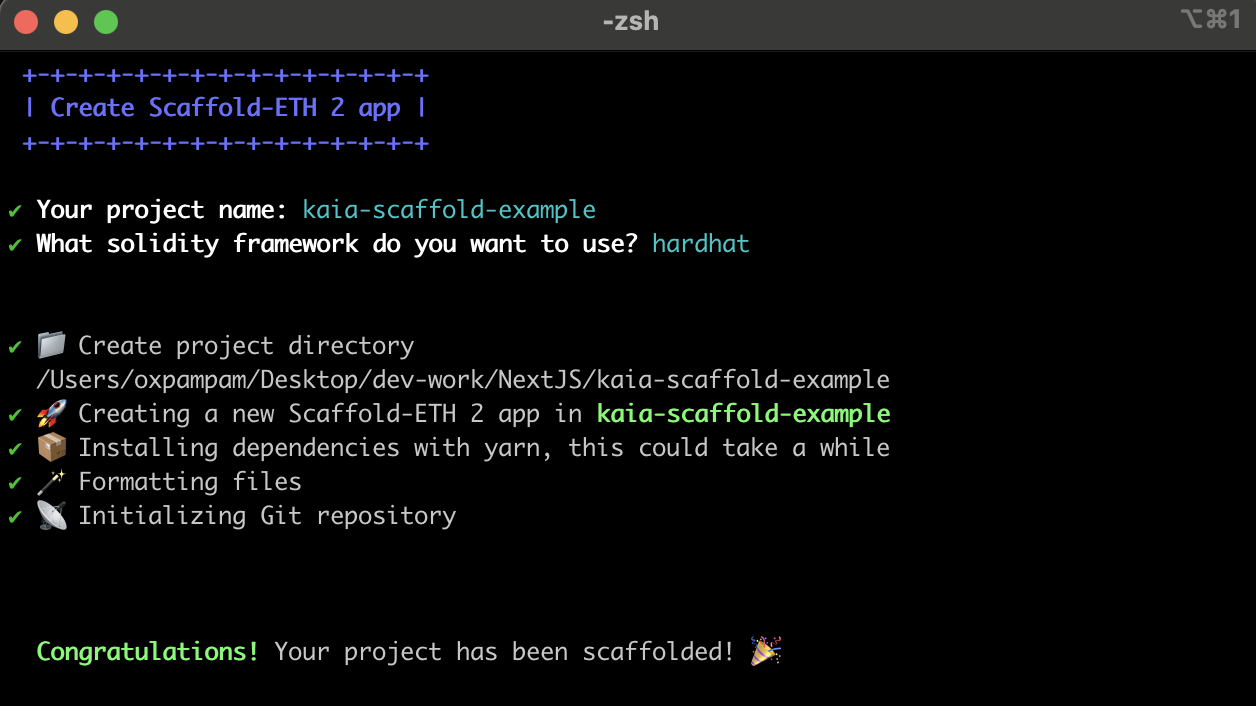
스캐폴드-ETH 2를 사용한 개발 과정의 하이라이트
스캐폴드-ETH 2로 프로젝트를 개발하는 프로세스는 다음과 같이 설명할 수 있습니다:
- 패키지의 packages/hardhat/hardhat.config.ts 파일에서 Kaia를 대상으로 하도록 하드햇의 네트워크 구성을 업데이트합니다.
- 패키지/하드햇/컨트랙트**에 스마트 컨트랙트를 추가하세요.
- 패키지의 packages/hardhat/deploy에서 배포 스크립트를 편집하세요.
- 카이아에 스마트 컨트랙트 배포
- 하드햇 검증 플러그인으로 스마트 컨트랙트 검증하기
- 패키지의 packages/nextjs/scaffold.config.ts 파일에서 Kaia를 타겟팅하도록 프론트엔드를 구성하세요.
- 패키지의 packages/nextjs/pages 디렉토리에서 필요에 따라 프론트엔드를 편집하세요.
이 가이드에서는 Scaffold-ETH 2 설치 후 제공되는 기본 샘플 컨트랙트와 프론트엔드를 사용하겠습니다. 카이아에 맞게 이러한 구성 요소를 수정하기만 하면 됩니다. 이 경우 구성을 Hardhat 및 Next.js 구성으로 분할합니다.
하드햇 구성
이 섹션에서는 하드햇 구성 파일의 네트워크 구성을 수정하여 packages/hardhat 폴더 아래에 있는 Kaia를 대상으로 합니다.
Kaia용 하드햇 구성
1단계: 네트워크 구성하기
가장 먼저 해야 할 일은 Kaia 네트워크를 지원하도록 hardhat.config.ts를 구성하는 것입니다. 패키지로 이동하여 '패키징/하드햇/하드햇.config.ts'를 열고 네트워크 객체에 Kaia 네트워크를 추가하세요.
- 카이아 메인넷
- 카이로스 테스트넷
networks: { // … other networks kaia: { chainId: 8217, url: "https://public-en.node.kaia.io", accounts: [deployerPrivateKey], }, }
networks: { // … other networks kairos: { chainId: 1001, url: "https://public-en-kairos.node.kaia.io", accounts: [deployerPrivateKey], }, }
2단계: 새 계정을 생성하거나 계정을 추가하여 컨트랙트를 배포합니다.
다음으로 할 일은 계정을 구성하는 것입니다. 실행하여 임의의 계정/비밀키를 생성할 수 있습니다:
yarn generate
.env` 파일에 암호화된 개인 키(DEPLOYER_PRIVATE_KEY_ENCRYPTED)가 자동으로 추가됩니다.
개인 키를 암호화하는 데 사용할 비밀번호를 입력하라는 메시지가 표시됩니다. 이 비밀번호는 향후 배포 및 계정 조회에 필요하므로 잊지 마세요.
개인 키를 가져오려면 실행하세요:
yarn account:import
개인 키를 붙여넣고 암호화 비밀번호를 설정하라는 메시지가 표시됩니다. 암호화된 개인 키를 '.env' 파일에 저장합니다.
구성된(생성 또는 가져온) 계정과 잔액을 확인할 수 있습니다:
yarn account
이 단계에서는 개인 키를 해독하고 계정 정보 및 잔액을 보려면 비밀번호도 입력해야 합니다.
카이아에 계약 배포
Kaia 네트워크를 지원하도록 하드햇을 구성한 후 다음 단계는 샘플 컨트랙트를 컴파일하고 배포하는 것입니다.
먼저 실행하여 계약을 컴파일할 수 있습니다:
yarn compile
다음으로, 계약을 배포하려면 두 가지 옵션이 있습니다:
옵션 1: 기본 네트워크 설정
하드햇.config.ts` 파일의 defaultNetwork 필드를 카이아 또는 카이로스로 구성합니다.
'yarn deploy'를 실행하면 컨트랙트가 지정된 기본 네트워크에 배포됩니다.
옵션 2: 명시적으로 네트워크 지정
특정 네트워크에 배포하려면 배포 명령을 실행할 때 --네트워크 플래그를 사용하세요:
yarn deploy --network network_name
예: yarn deploy --네트워크 카이로스
출력:
% yarn deploy✔ Enter password to decrypt private key:Nothing to compileNo need to generate any newer typings.deploying "YourContract" (tx: 0x90d0587fcbbfd34057c9bc8c77a3ae56807bcee20c19b278499ca5da70affbbb)...: deployed at 0xb1ea8476debb6d3021cC3a179B9eC21e01742d82 with 534186 gas👋 Initial greeting: Building Unstoppable Apps!!!📝 Updated TypeScript contract definition file on ../nextjs/contracts/deployedContracts.ts
배포된 계약 확인
이미 배포된 컨트랙트를 확인하기 위해 하드햇 검증 플러그인을 사용하겠습니다. harhdat-verify etherscan 구성 개체 아래의 hardhat.config.ts에 다음 구성을 추가하기만 하면 됩니다.
- 카이아 메인넷
- 카이로스 테스트넷
etherscan: { apiKey: { kaia: "unnecessary", }, customChains: [ { network: "kaia", chainId: 8217, urls: { apiURL: "https://mainnet-api.kaiascan.io/hardhat-verify", browserURL: "https://kaiascan.io", }, }, ], },
etherscan: { apiKey: { kairos: "unnecessary", }, customChains: [ { network: "kairos", chainId: 1001, urls: { apiURL: "https://kairos-api.kaiascan.io/hardhat-verify", browserURL: "https://kairos.kaiascan.io", }, }, ], },
다음으로 터미널에 다음 명령을 복사하여 붙여넣어 스마트 컨트랙트를 확인합니다:
예
yarn hardhat-verify --network network_name contract_address "Constructor arg 1"
실제
yarn hardhat-verify --network kairos 0xb1ea8476debb6d3021cC3a179B9eC21e01742d82 "0xDe75f893078D25fBA2eE090A3971baF832F15A88"
위에서 볼 수 있듯이 컨트랙트를 확인하려면 네트워크 이름, 컨트랙트 주소, 생성자 인자(있는 경우)를 전달해야 합니다. 잠시 기다리면 콘솔에 인증 결과가 표시되고, 성공하면 KaiaScan에서 인증된 계약의 URL이 제공됩니다.
출력:
% yarn hardhat-verify --network kairos 0xb1ea8476debb6d3021cC3a179B9eC21e01742d82 "0xDe75f893078D25fBA2eE090A3971baF832F15A88"Successfully submitted source code for contractcontracts/YourContract.sol:YourContract at 0xb1ea8476debb6d3021cC3a179B9eC21e01742d82for verification on the block explorer. Waiting for verification result...Successfully verified contract YourContract on the block explorer.https://kairos.kaiascan.io/address/0xb1ea8476debb6d3021cC3a179B9eC21e01742d82#code
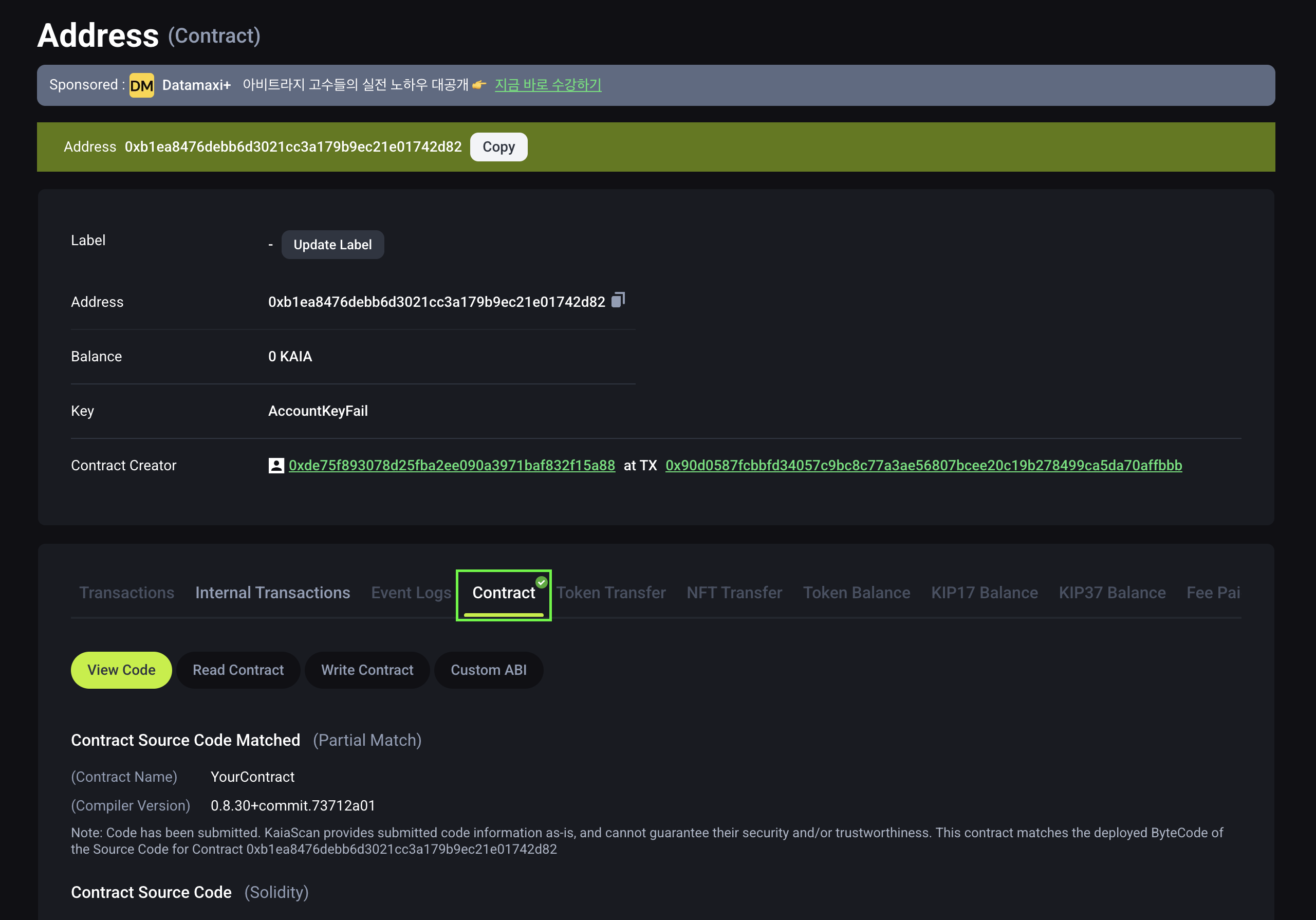
하드햇 검증 플러그인을 사용하여 카이아에서 스마트 컨트랙트를 검증하는 방법에 대한 자세한 내용은 하드햇 검증 플러그인 가이드를 참조하시기 바랍니다.
Next.js 구성
이 섹션에서는 packages/nextjs 폴더 아래의 카이로스 테스트넷(스마트 컨트랙트가 배포된 곳)을 대상으로 Next.js 구성을 수정합니다. 이 폴더에서 scaffold.config.ts 파일에 있는 scaffoldConfig 객체의 targetNetwork 배열을 수정하려고 합니다.
대상 네트워크 배열 수정
targetNetworks: [chains.kaia, chains.kairos],
Next.js를 구성하는 데 필요한 모든 것이 완료되었습니다! 다음으로 로컬 호스트에서 dApp을 실행합니다.
로컬 호스트에서 dApp 실행
필요한 모든 구성을 완료했으면 이제 로컬 호스트에서 예제 dApp을 시작할 수 있습니다.
그렇게 하려면 실행하세요:
yarn start
이제 http://localhost:3000/ 에서 React 기반 dApp 프론트엔드에 액세스할 수 있습니다. 지갑을 연결하거나 컨트랙트 디버거 페이지를 확인하여 디앱과 자유롭게 상호작용해 보세요.
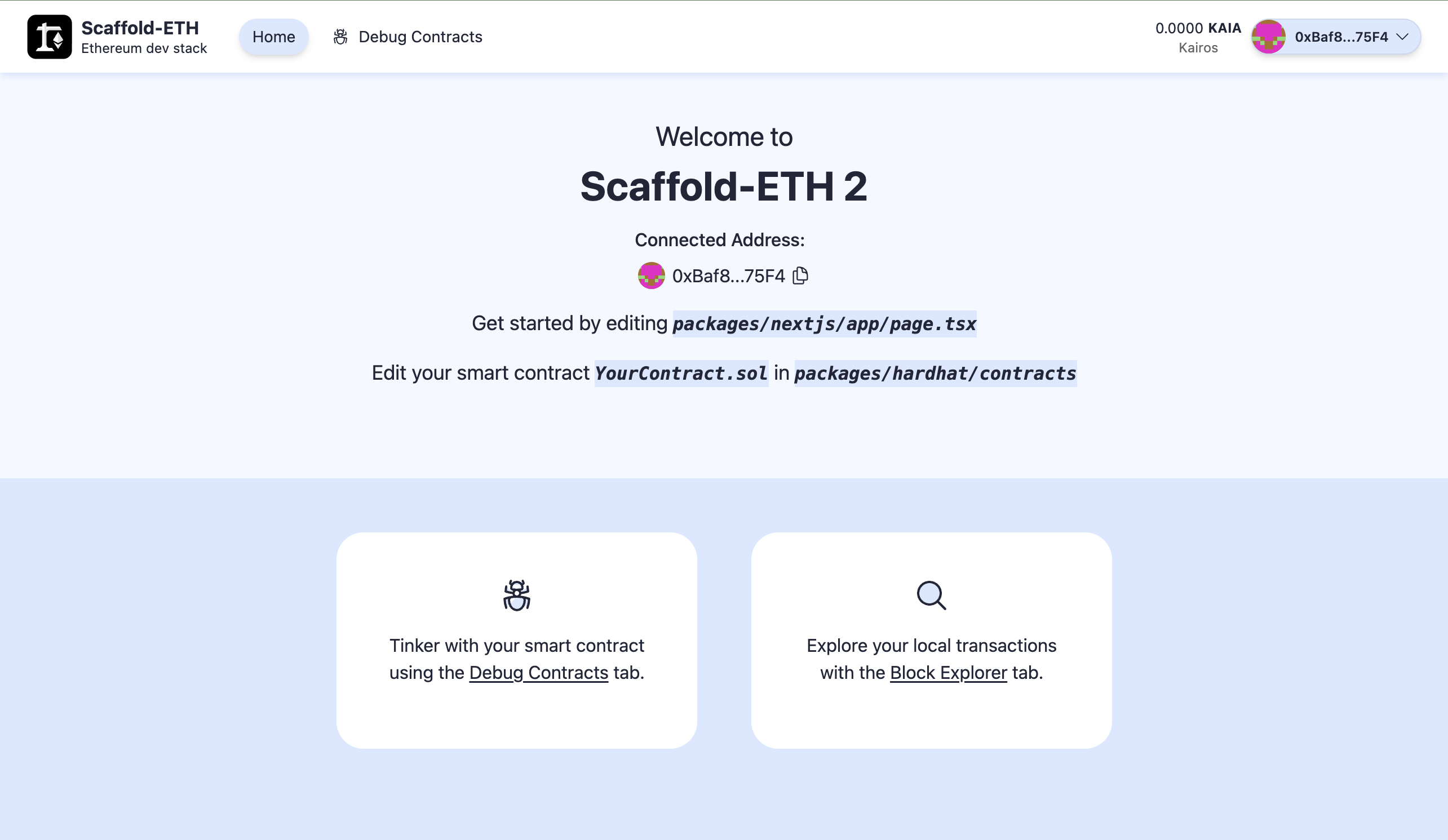
결론
축하합니다! Scaffold-ETH 2를 사용하여 컨트랙트를 배포하고 카이아에서 dApp을 실행하는 데 성공했습니다. 이제 스캐폴드-ETH 2의 작동 방식을 이해하셨으니, 여러분만의 스마트 컨트랙트를 생성 및 배포하고 여러분의 디앱의 필요에 맞게 프론트엔드를 수정해 보세요!
자세한 내용은 Scaffold-ETH 2 문서를, 궁금한 점이 있으면 카이아 포럼을 참조하세요.