使用 Scaffold-ETH 2 建立 dApp

簡介
Scaffold-ETH 2 是在 Ethereum 和其他 EVM 相容的區塊鏈 (如 Kaia) 上建立分散式應用程式 (dApp) 的開放原始碼工具包。 透過 Scaffold-ETH 2,開發人員可以輕鬆部署 Solidity 智慧型契約,並使用 React 前端啟動 dApp。
Scaffold-ETH 2 工具包使用 Next.js、RainbowKit、Hardhat、Foundry、Wagmi 和 TypeScript 建立。 開發人員可以使用 Hardhat 或 Foundry 輕鬆建立、測試和部署智慧型契約,以及使用 Next.js 建立 React 前端。
在本教程中,您將學習如何使用 Scaffold-ETH 2 在 Kaia 上部署、執行契約並建立 dApp。
先決條件
要開始使用本指南,您將需要:
- Node (>= v18.17)
- 紗線 (v1 或 v2+)
- 熟悉 Javascript 和 React 基礎,例如鉤子
- Metamask Wallet
- 從 [水龍頭] 測試 KAIA(https://faucet.kaia.io)
- RPC 端點:您可以從其中一個支援的 端點提供者 取得。
設定開發環境
要安裝 Scaffold-ETH 2,您有兩個選擇,一是克隆 Scaffold-ETH 2 儲存庫 安裝,二是使用 npx create-eth@latest 安裝。
在本指南中,我們將使用 npx 方法來啟動 Scaffold-ETH 2 專案。
執行下列指令,啟動 Scaffold-ETH 2 專案:
npx create-eth@latest
您會看到一系列提示:
** 專案名稱**:輸入專案名稱:輸入專案名稱,例如:kaia-scaffold-example。
Solidity Framework;您想使用何種 solidity 框架?選擇您偏好的 solidity 框架 (Hardhat, Foundry)。 在本指南中,我們將使用 Hardhat 架構。
** 安裝套件?**:按 Enter 表示 yes(預設選項),或鍵入 n 並按 Enter 表示 no 安裝完成後,導航到專案目錄。
cd project-name// e.g cd kaia-scaffold-example
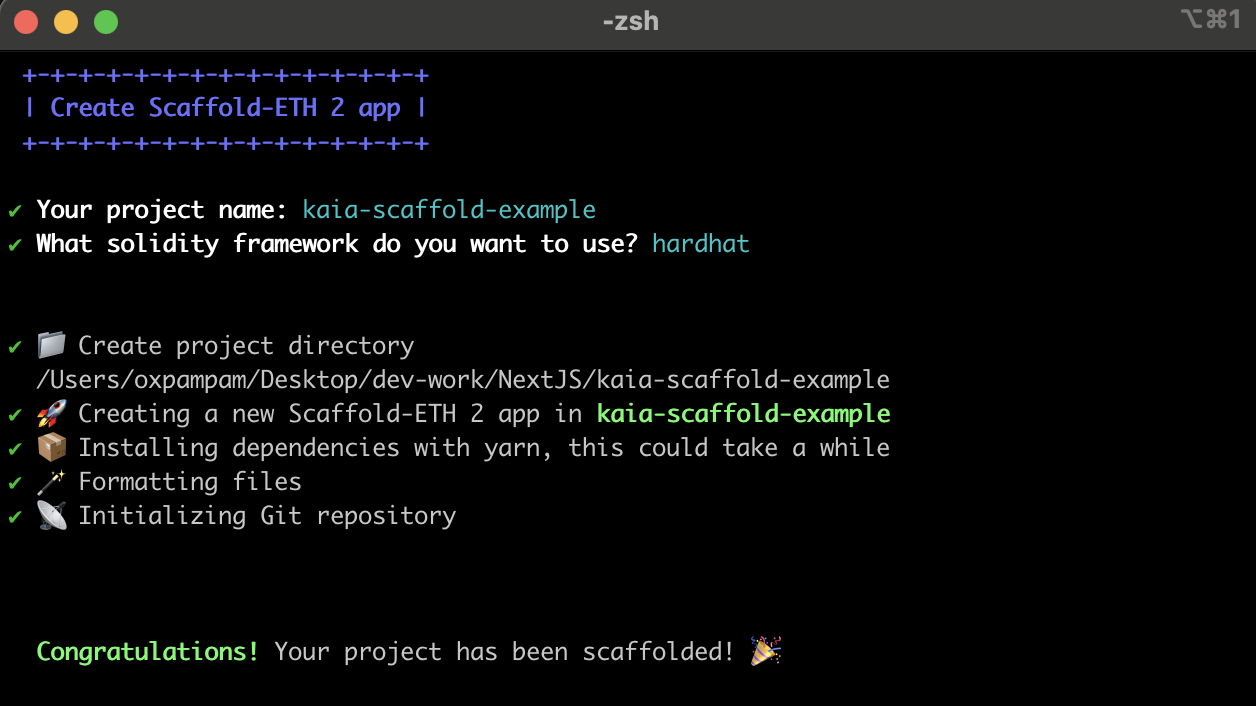
Scaffold-ETH 2 開發過程的亮點
使用 Scaffold-ETH 2 開發專案的流程可概述如下:
- 在 packages/hardhat/hardhat.config.ts 檔案中更新 Hardhat 的網路設定,以 Kaia 為目標
- 將您的智慧型契約加入 packages/hardhat/contracts
- 編輯 packages/hardhat/deploy 中的部署指令碼
- 將您的智慧型契約部署到 Kaia
- 使用硬帽驗證外掛程式驗證您的智慧型契約
- 在 packages/nextjs/scaffold.config.ts 檔案中設定您的前端以 Kaia 為目標
- 根據需要在 packages/nextjs/pages 目錄中編輯您的前台
在本指南中,我們將使用 Scaffold-ETH 2 安裝後可用的預設範例契約和前端。 只要為 Kaia 修改這些元件即可。 在這種情況下,我們會將組態分割成 Hardhat 和 Next.js 組態。
硬帽配置
在本節中,您將修改 Hardhat 設定檔中的網路設定,以 packages/hardhat 資料夾下的 Kaia 為目標。
為 Kaia 設定 Hardhat
第 1 步:配置您的網路
我們要做的第一件事就是設定 hardhat.config.ts 以支援 Kaia 網路。 移至 packages/hardhat/hardhat.config.ts 並將您的 Kaia 網路新增至 networks 物件。
- Kaia Mainnet
- 啟動測試網路
networks: { // … other networks kaia: { chainId: 8217, url: "https://public-en.node.kaia.io", accounts: [deployerPrivateKey], }, }
networks: { // … other networks kairos: { chainId: 1001, url: "https://public-en-kairos.node.kaia.io", accounts: [deployerPrivateKey], }, }
步驟 2:產生一個新帳戶或新增一個帳戶,以從中部署合約
接下來您要做的就是設定您的帳戶。 您可以執行以下步驟產生隨機帳號/私人密碼匙:
yarn generate
它會自動在您的「.env」檔案中加入加密私密金鑰 (DEPLOYER_PRIVATE_KEY_ENCRYPTED)。
系統會提示您輸入密碼,該密碼將用於加密您的私人密碼匙。 請勿忘記這個密碼,因為您在未來部署和帳戶查詢時會用到它。
如果您偏好匯入私人密碼匙,請執行:
yarn account:import
系統會提示您貼上私人密碼匙,並設定加密密碼。 它會將經加密的私人密碼匙儲存在您的 .env 檔案中。
您可以用以下方式檢查已設定(產生或匯入)的帳戶和餘額:
yarn account
在此步驟中,您還需要輸入密碼來解密私人密碼匙,並檢視帳戶資訊和餘額。
向 Kaia 部署合同
配置 Hardhat 以支持 Kaia 網絡後,下一步就是編譯和部署合同樣本。
首先,您可以通過運行
yarn compile
接下來,要部署您的合約,您有兩個選擇:
** 選項 1:設定預設網路**
在您的「hardhat.config.ts」檔案中,將 defaultNetwork 欄位設定為 kaia 或 kairos。
執行 yarn deploy 時,合約會部署到指定的預設網路。
** 選項 2:明確指定網路**
若要部署到特定網路,請在執行部署指令時使用 --network 標記:
yarn deploy --network network_name
例如: yarn deploy --network kairos
** 輸出**:
% yarn deploy✔ Enter password to decrypt private key:Nothing to compileNo need to generate any newer typings.deploying "YourContract" (tx: 0x90d0587fcbbfd34057c9bc8c77a3ae56807bcee20c19b278499ca5da70affbbb)...: deployed at 0xb1ea8476debb6d3021cC3a179B9eC21e01742d82 with 534186 gas👋 Initial greeting: Building Unstoppable Apps!!!📝 Updated TypeScript contract definition file on ../nextjs/contracts/deployedContracts.ts
驗證您已部署的合約
要驗證已部署的合約,我們會使用硬帽驗證外掛程式。 您只需要在 harhdat-verify etherscan 配置物件下的 hardhat.config.ts 中加入下列配置。
- Kaia Mainnet
- 啟動測試網路
etherscan: { apiKey: { kaia: "unnecessary", }, customChains: [ { network: "kaia", chainId: 8217, urls: { apiURL: "https://mainnet-api.kaiascan.io/hardhat-verify", browserURL: "https://kaiascan.io", }, }, ], },
etherscan: { apiKey: { kairos: "unnecessary", }, customChains: [ { network: "kairos", chainId: 1001, urls: { apiURL: "https://kairos-api.kaiascan.io/hardhat-verify", browserURL: "https://kairos.kaiascan.io", }, }, ], },
接下來就是在您的終端機複製並貼上以下指令,以驗證智慧型契約:
範例
yarn hardhat-verify --network network_name contract_address "Constructor arg 1"
實際
yarn hardhat-verify --network kairos 0xb1ea8476debb6d3021cC3a179B9eC21e01742d82 "0xDe75f893078D25fBA2eE090A3971baF832F15A88"
如上所示,要驗證您的契約,您必須傳入網路名稱、契約位址和建構器參數 (如果有)。 稍候之後,主控台會顯示驗證結果,如果成功的話,會提供 KaiaScan 上已驗證的合約的 URL。
** 輸出**:
% yarn hardhat-verify --network kairos 0xb1ea8476debb6d3021cC3a179B9eC21e01742d82 "0xDe75f893078D25fBA2eE090A3971baF832F15A88"Successfully submitted source code for contractcontracts/YourContract.sol:YourContract at 0xb1ea8476debb6d3021cC3a179B9eC21e01742d82for verification on the block explorer. Waiting for verification result...Successfully verified contract YourContract on the block explorer.https://kairos.kaiascan.io/address/0xb1ea8476debb6d3021cC3a179B9eC21e01742d82#code
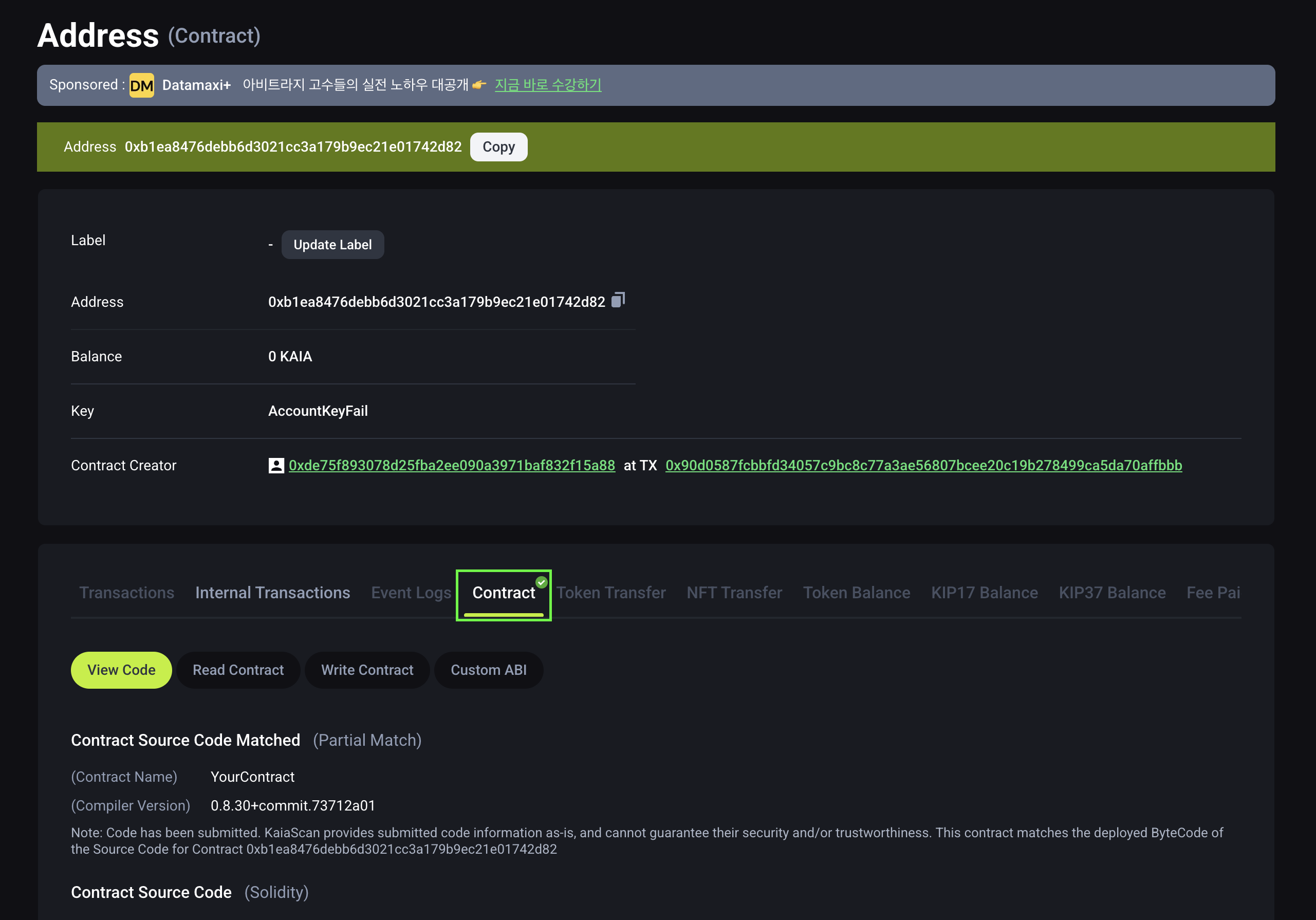
有關在 Kaia 上使用 Hardhat Verify 外掛程式驗證智慧契約的詳細資訊,請參考 Hardhat Verify Plugin guide。
Next.js 設定
在本節中,您將修改 Next.js 配置,以針對packages/nextjs資料夾下的 Kairos Testnet (智慧型契約部署至此)。 在此資料夾中,我們打算修改 scaffold.config.ts 檔案中 ScaffoldConfig 物件的 targetNetwork 陣列。
修改 targetNetwork 陣列
targetNetworks: [chains.kaia, chains.kairos],
這是設定 Next.js 所需的全部步驟! 接下來,在您的 localhost 中啟動 dApp。
在您的 Localhost 中啟動 dApp
完成所有必要的設定後,您就可以在您的 localhost 上啟動範例 dApp。
若要執行,請執行:
yarn start
現在您應該可以在 http://localhost:3000/ 存取基於 React 的 dApp 前端。 請隨時透過連接您的錢包或查看合約調試器頁面與 dApp 進行互動。
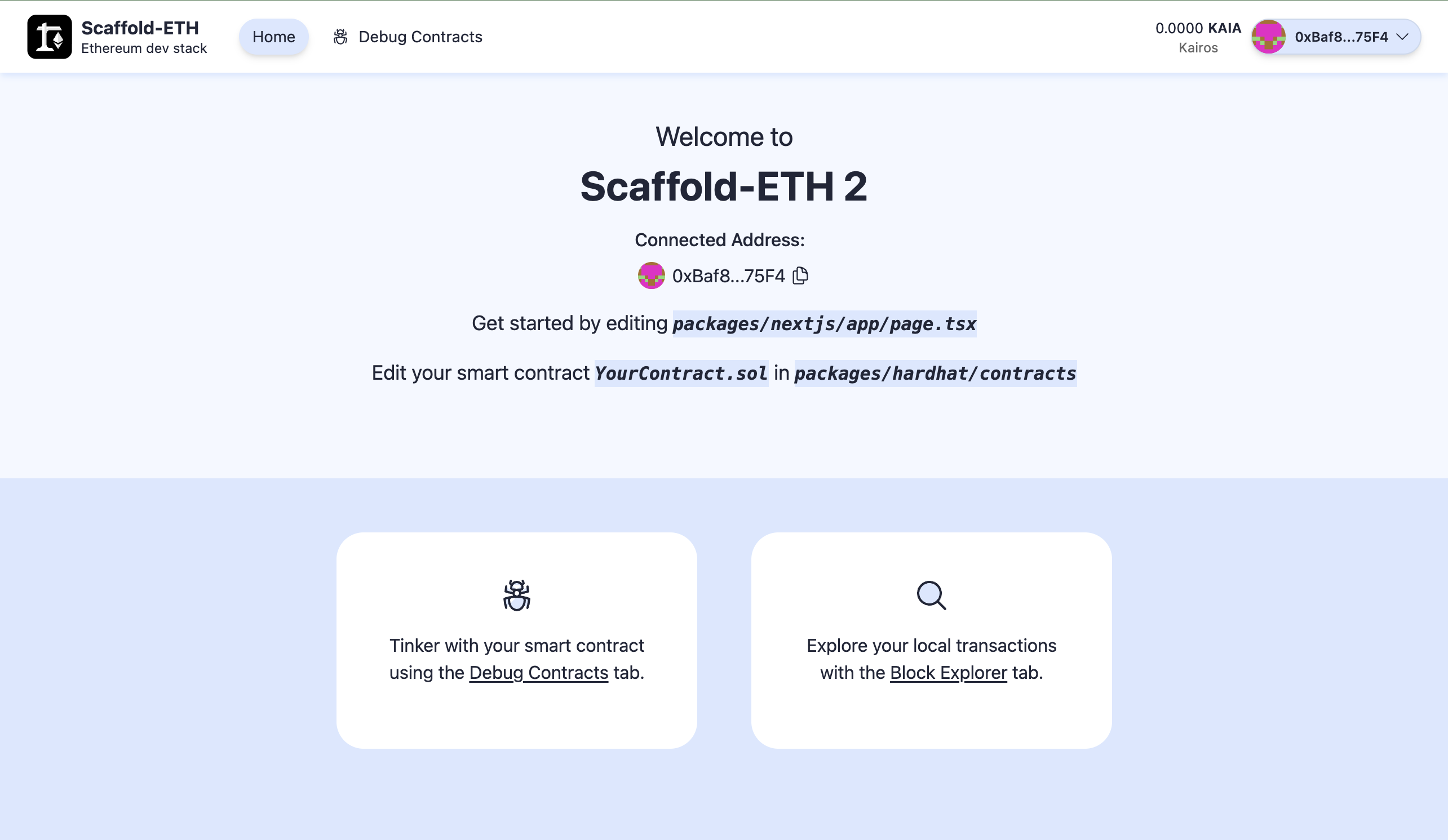
總結
恭喜您 您已成功使用 Scaffold-ETH 2 在 Kaia 上部署合約並執行 dApp。 現在您已瞭解 Scaffold-ETH 2 的運作方式,請隨意建立和部署您自己的智慧契約,並修改前端以符合您 dApp 的需求!
請造訪 Scaffold-ETH 2 Docs 以取得更多資訊,如果您有任何問題,請造訪 Kaia Forum 。