カイアブリッジ
Finschiaユーザーは、Finshiaネットワーク上のFNSAトークンをKaiaネットワーク上のKAIAトークンに固定スワップレートでスワップすることができます。 スワップは、Kaiabridgeと総称される一連のスマートコントラクトとプログラムによって仲介される。
オンラインツールキット](https://toolkit.kaia.io/kaiaBridge)でカイアブリッジにアクセスし、使用することができます。
契約書のソースコードはGitHub kaiachain/kaia リポジトリに、デプロイされたアドレスは契約書アドレスのページにあります。
カイアブリッジ ユーザーガイド
前提条件
1. アカウントをMetaMaskまたはKaia Walletに移動する
生の秘密鍵
アカウントが生の秘密鍵としてエクスポートできる場合は、生の秘密鍵をコピーし、MetaMaskまたはKaiaウォレットにインポートします。
リカバリーフレーズ
アカウントが回復フレーズとしてのみエクスポートできる場合は、回復フレーズから生の秘密鍵を計算します。 BIP-39の派生パスをサポートするツールであれば、どのようなものでも使用できます。 そのようなツールには、ethers.js、viem、Foundry、BIP39ツールなどがある。 Finschiaウォレットは、デフォルトの派生パスとして「m/44'/438'/0'/0/0」パス(SLIP-044に基づく)を使用することがよくあります。 Finschiaウォレットに複数のアカウントがある場合、または異なる設定を使用している場合は、他の派生パスを使用する必要がある場合があります。
秘密鍵の計算が完了したら、上記の生の秘密鍵を使用する場合の指示に従ってください。
:::note[Example BIP39ツールを使って]
秘密鍵はこのページで計算できます:BIP39 - ニーモニックコード。
予防措置として、ページにある「オフラインでの使用」の説明に従い、プロセス中はインターネット接続を遮断することを強くお勧めします。
- BIP39 Mnemonic」フィールドにリカバリーフレーズを貼り付ける。
- Coin "フィールドを "ETH - Ethereum "に設定する。
- 派生パス」を「BIP32」に設定する。
- クライアント」を「カスタム派生パス」に設定する。
- BIP32 Derivation Path」を「m/44'/438'/0'/0」に設定する。
- Derived Addresses "で、"Path "が "m/44'/438'/0'/0/0 "と表示されている最初の行を探す。
:::
:::note[Example ファウンドリーツールを使って]
- Foundry](https://getfoundry.sh/)をインストールする。
- リカバリーのフレーズを
--mnemonicに入れて、以下のコマンドを入力する。 生の秘密鍵が印刷される。cast wallet private-key --mnemonic "test test test test test test test junk" --mnemonic-derivation-path "m/44'/438'/0'/0/0"
:::
2. ネットワークのチェック
MetaMaskを使用している場合、Kaia Mainnetを手動でネットワークに追加してください。
3. アカウントにガソリンを入れる
スワップ取引を行うにはガソリンが必要です。 詳しくは「KAIA取得」(https://docs.kaia.io/build/get-started/getting-kaia/)を参照。
ガソリン代として最低でも0.1KAIAを用意することをお勧めする。
フィンスキアをカイアに交換
:::warning[This スワップは不可逆的]
提供および請求のリクエストは一度しか処理できず、取り消すことはできない。 これらの指示に従う前に、よくお読みください。
:::
1. 財布をつなぐ
1.1 メタマスクの接続
Connect MetaMask "ボタンをクリックする。
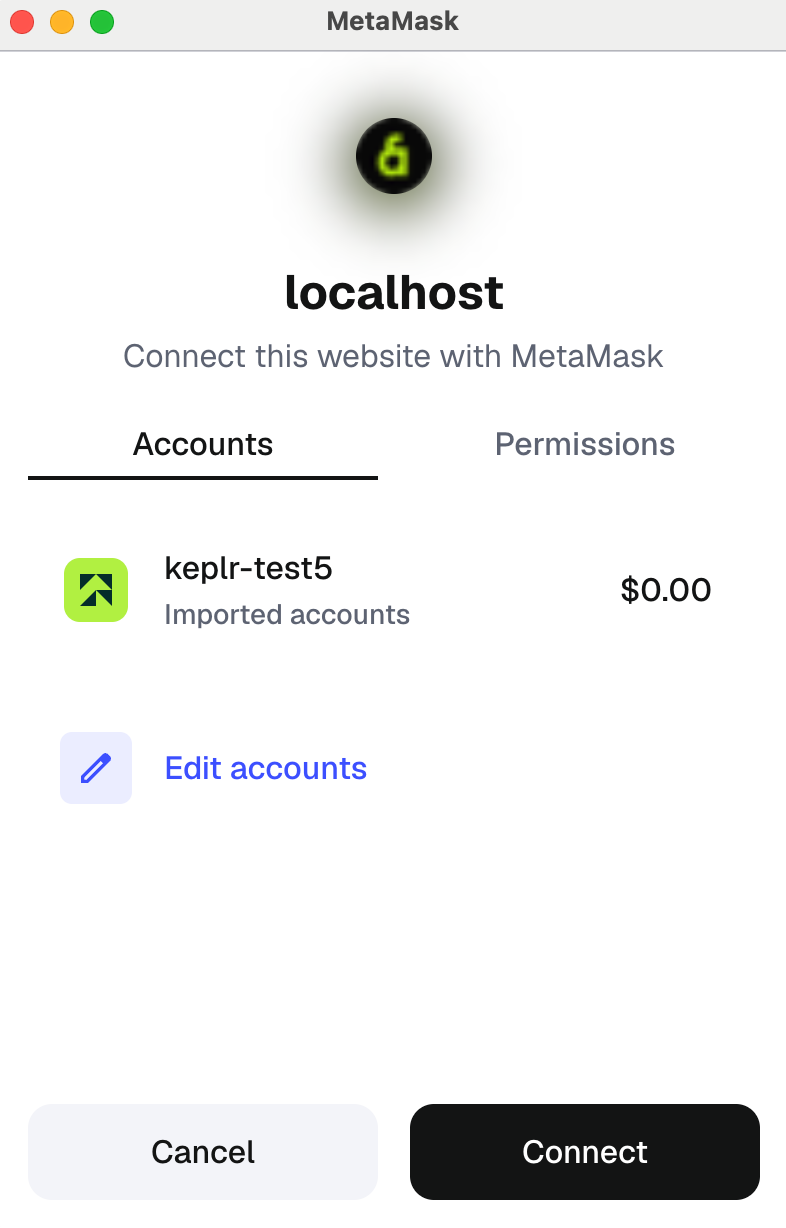
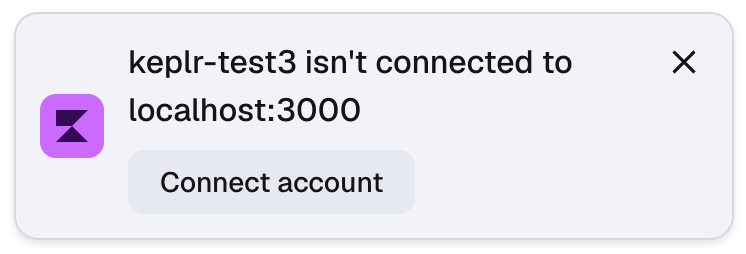
アカウント」に自分の住所が表示されているか確認する。 そうでない場合は、MetaMaskエクステンションを開き、ページに接続されていないと表示されるかどうかを確認する。 もしそうなら、"connect account "ボタンを押してください。
1.2 カイアウォレットに接続する
カイアウォレットを使用している場合、サイトがカイアウォレットとdApp(この場合はカイアオンラインツールキット)の接続を求めることがあります。
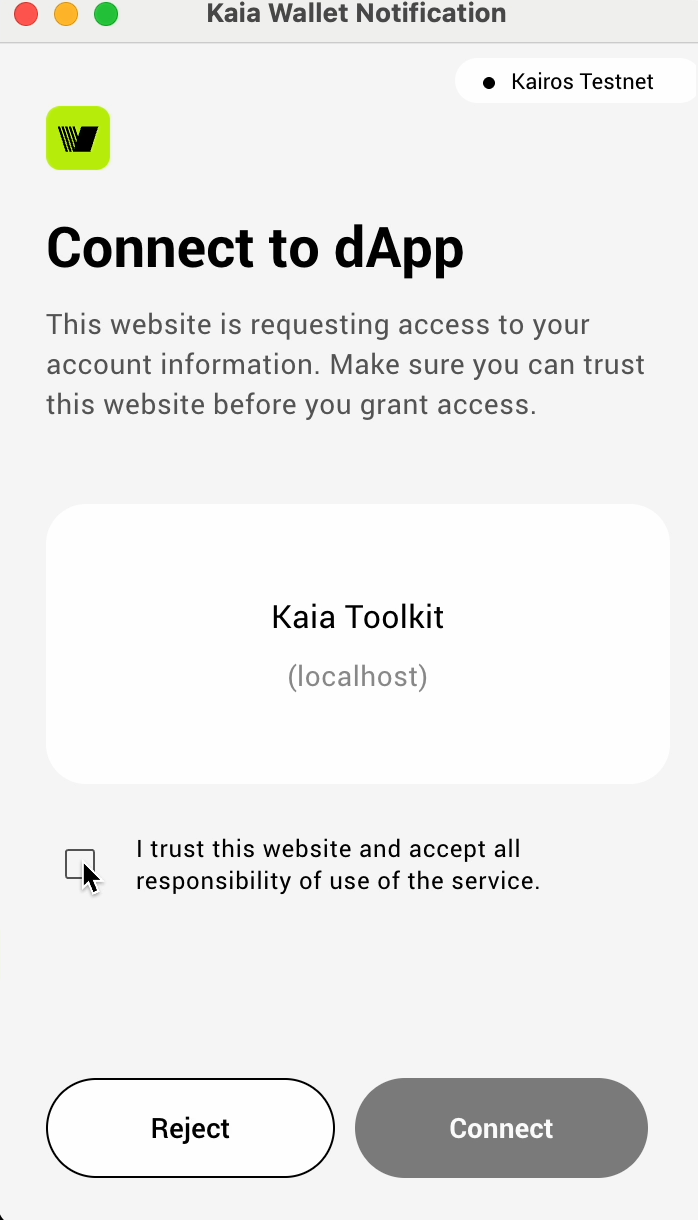
接続」をクリックし、カイアウォレットに接続します。
2. カイア・メインネットに切り替える
ネットワークを "Kaia Mainnet "または "Mainnet "に正しく設定したか確認してください。 そうでない場合は、カイア・メインネットに切り替えてください。 MetaMaskをご利用で、MetaMaskにKaia Mainnetのネットワークが追加されていない場合は、ネットワークの確認をご参照ください。
3. フィンシャのアドレスを導き出す
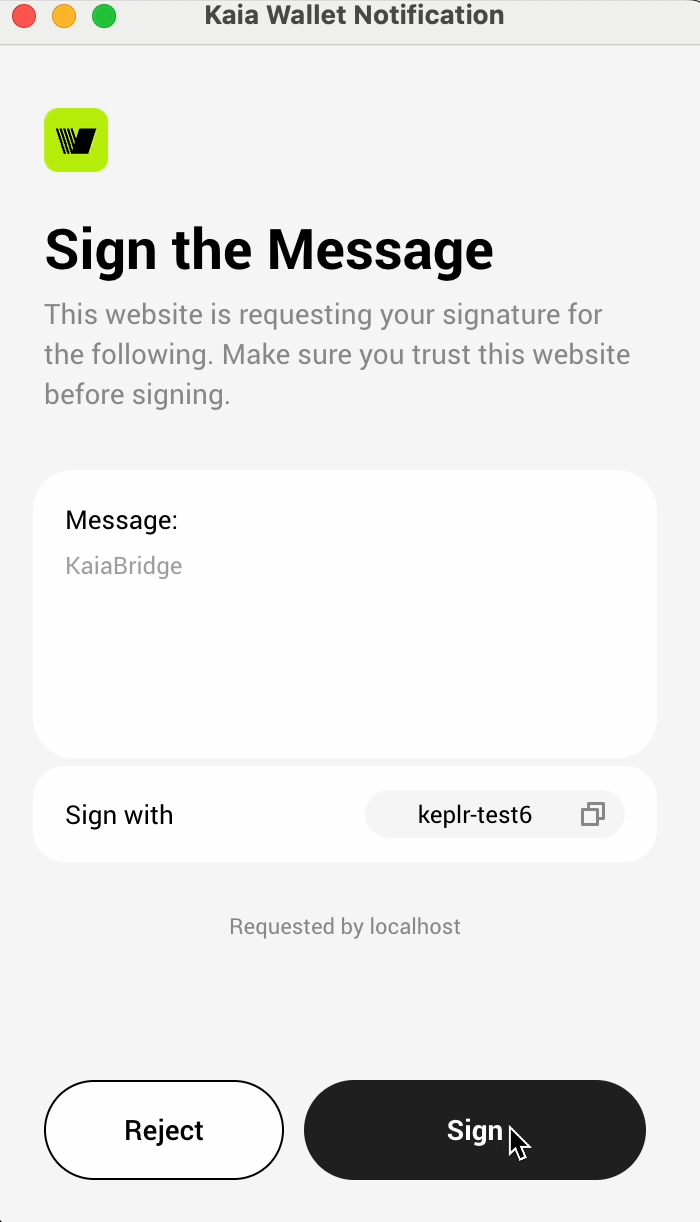
Derive Finschia address "をクリックする。 メッセージへの署名を求められたら、"Confirm "または "Sign "をクリックする。
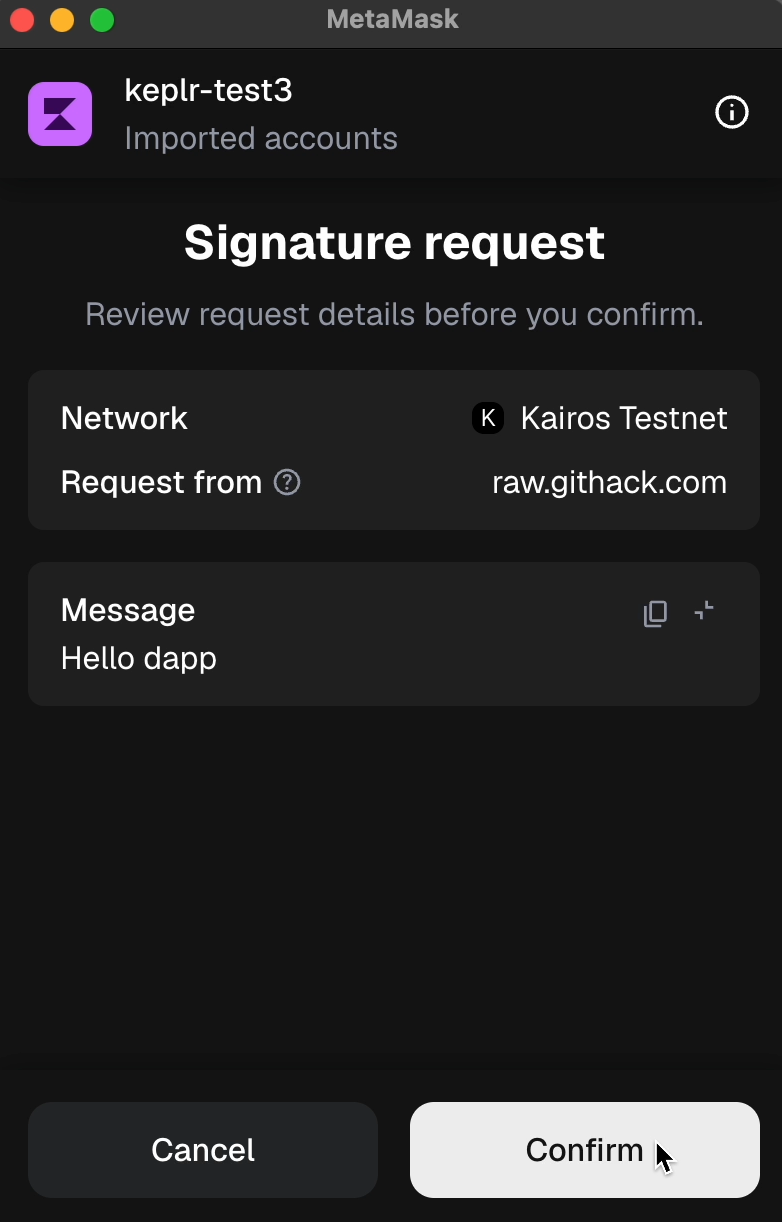
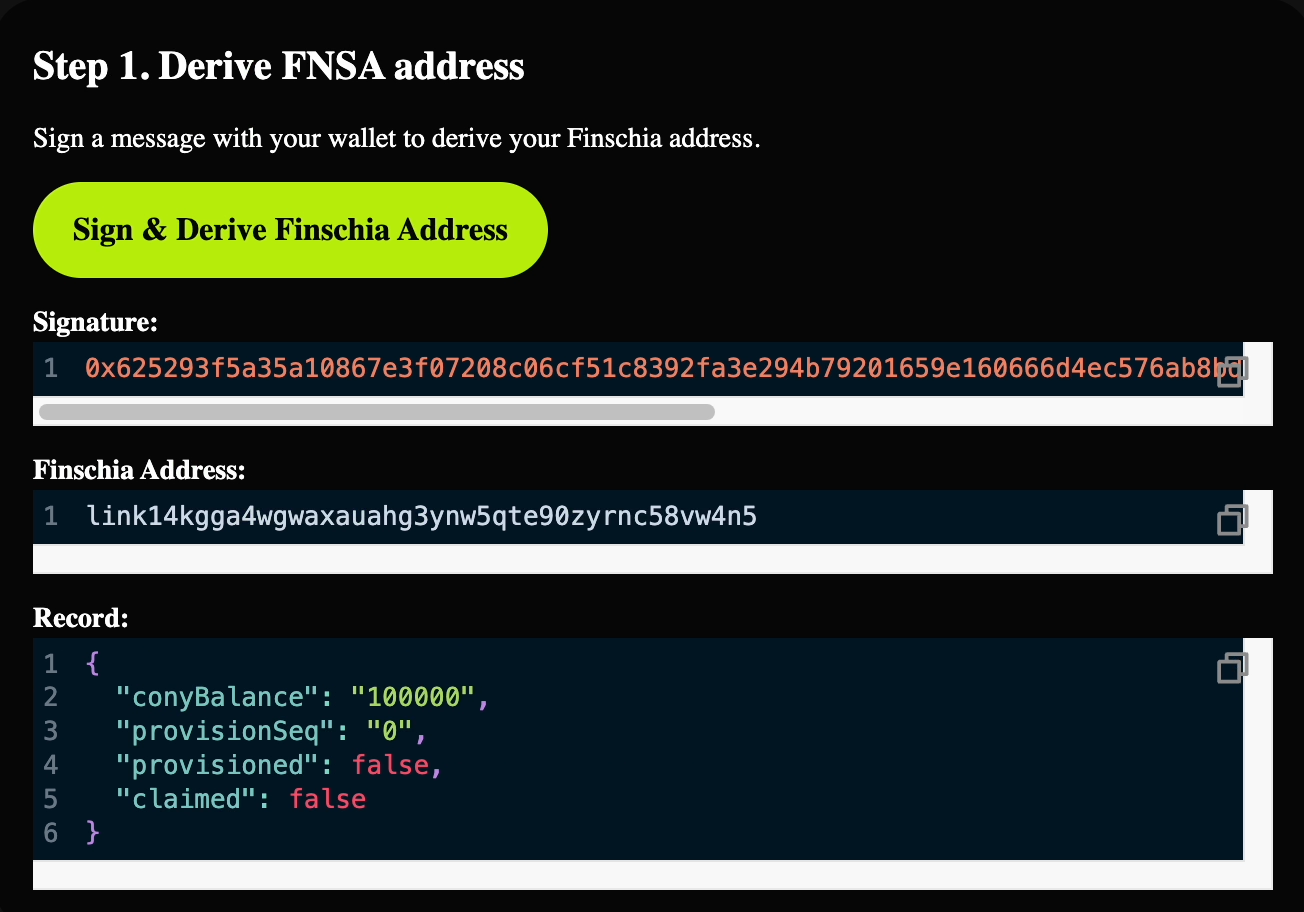
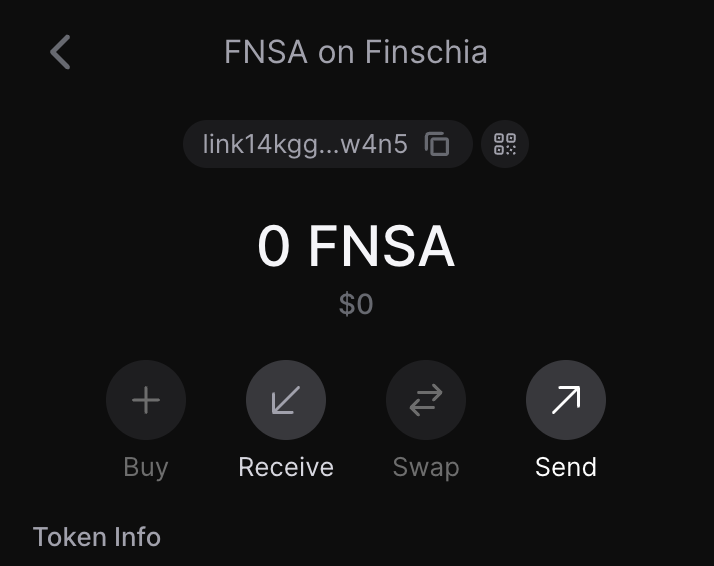
派生フィンシアアドレス」が元のフィンシアアドレスと一致し、「cony balance」がフィンシアネットワークの残高(CONYの場合)と一致するか確認してください。
また、あなたの口座にガソリン代を支払うためのKAIAがあることを確認してください(財布の中で確認できます)。
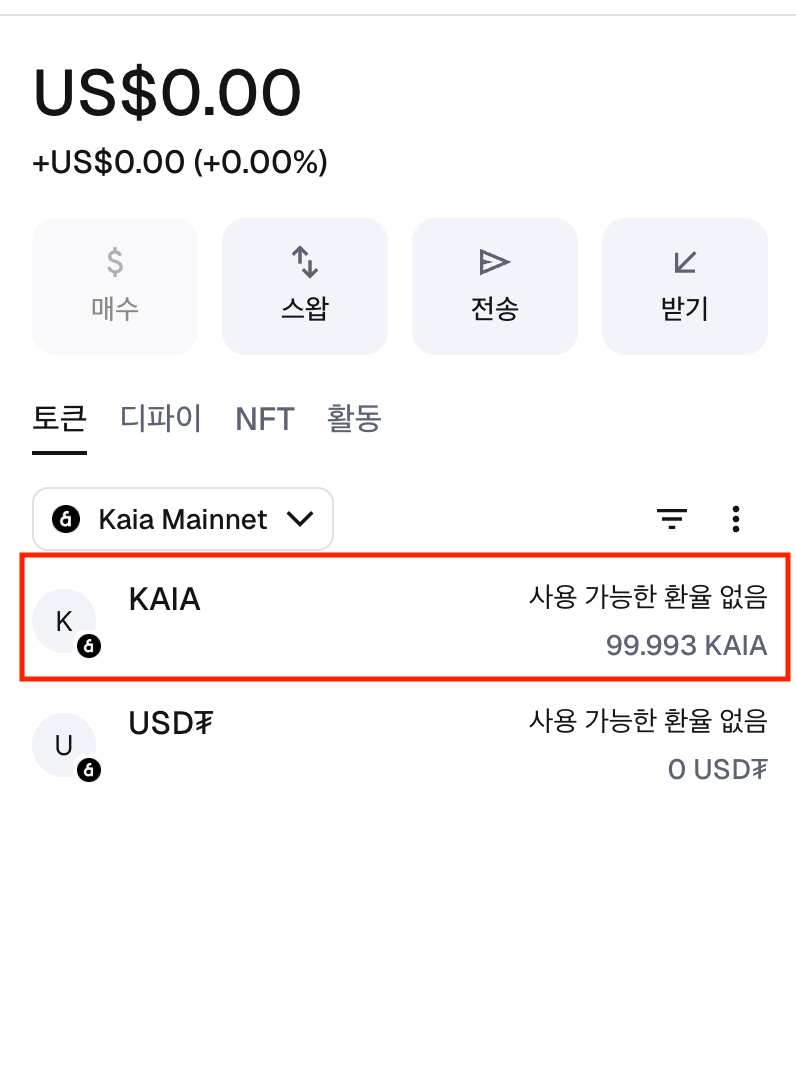
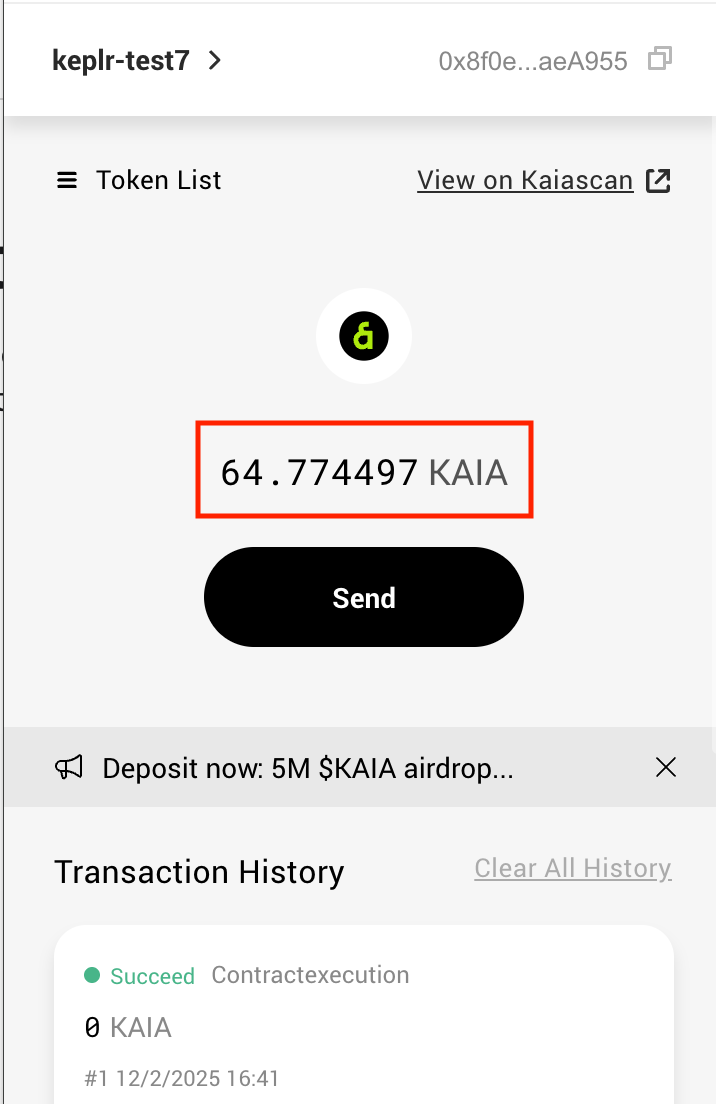
アカウントにKAIAがない場合は、Gas up your accountを参照してください。
4. 要求条項
提供要請」をクリックする。 メッセージへの署名とトランザクションの送信を求められたら、"confirm "をクリックする。
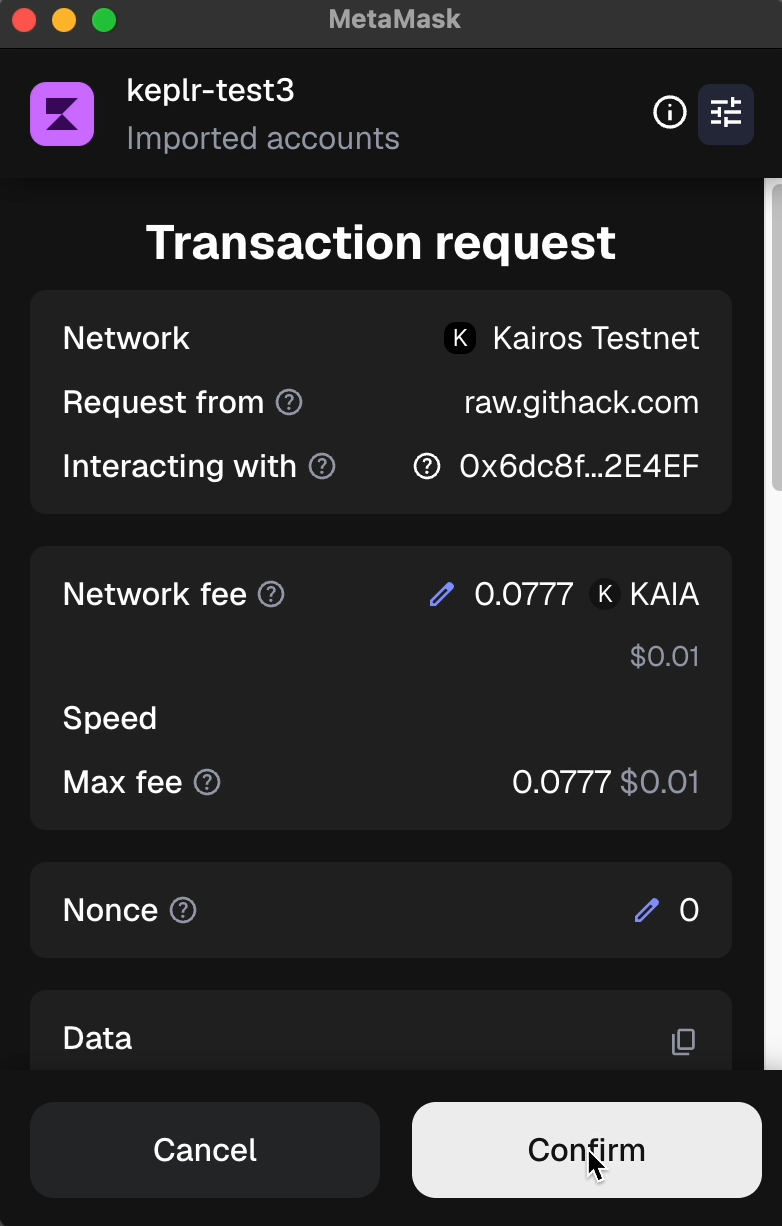
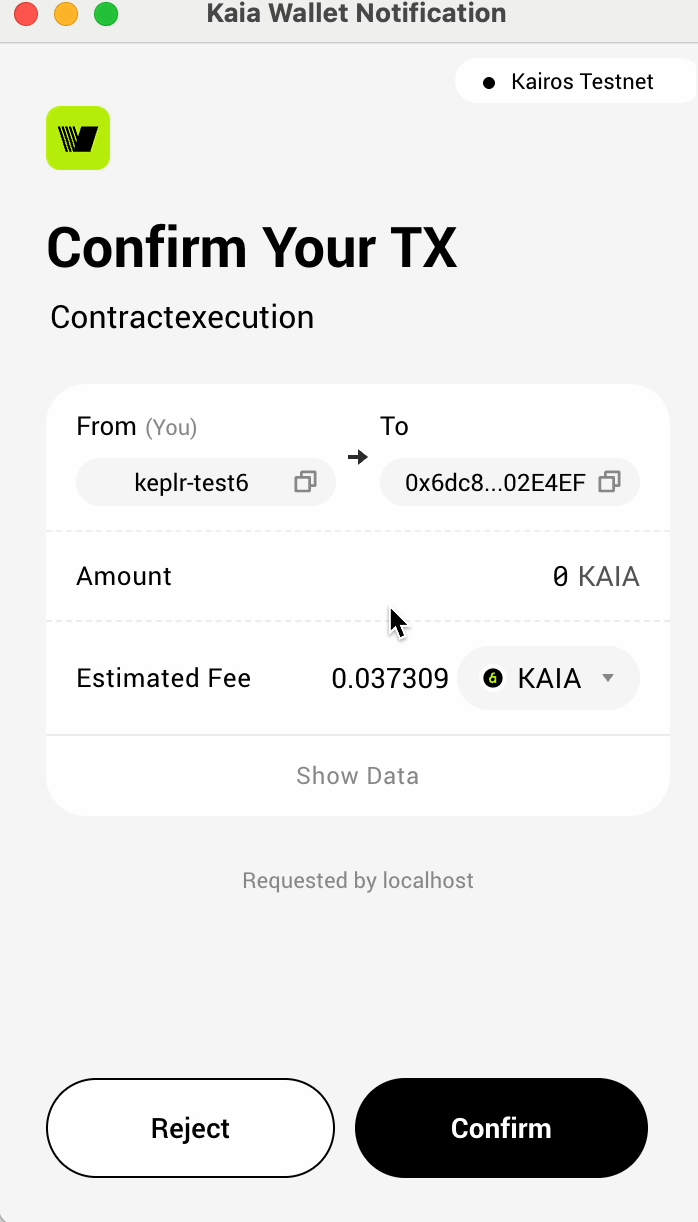
処理には数秒かかるはずだ。 トランザクションが完了するまで待つ。 結果はページで確認できる。
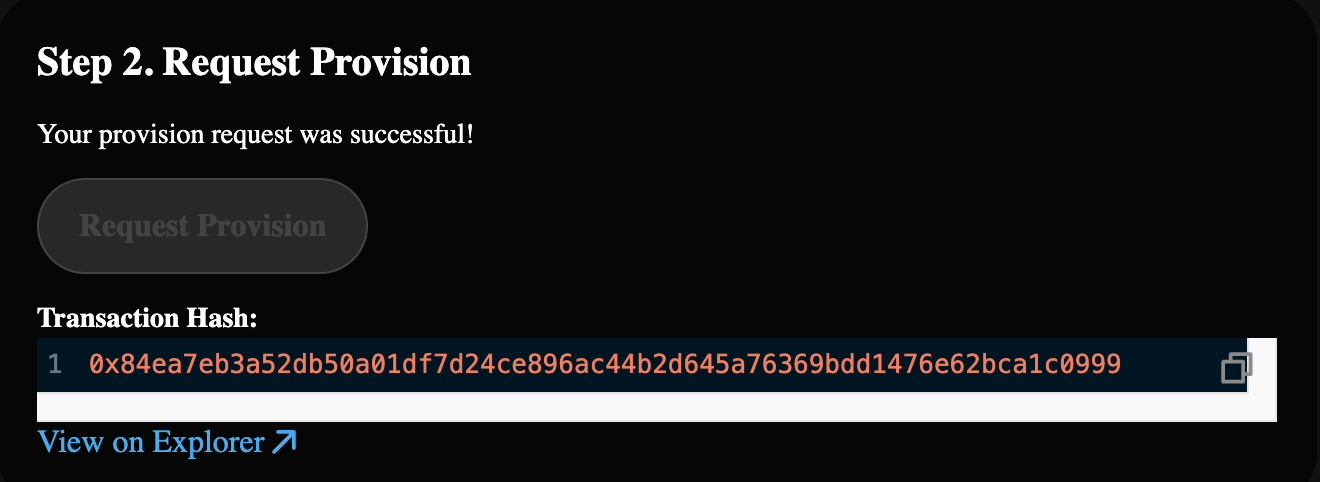
表示されない場合は、更新して最初からやり直してください。
5. 請求
請求する」をクリックします。 取引送信のプロンプトが表示されたら、"confirm "をクリックします。
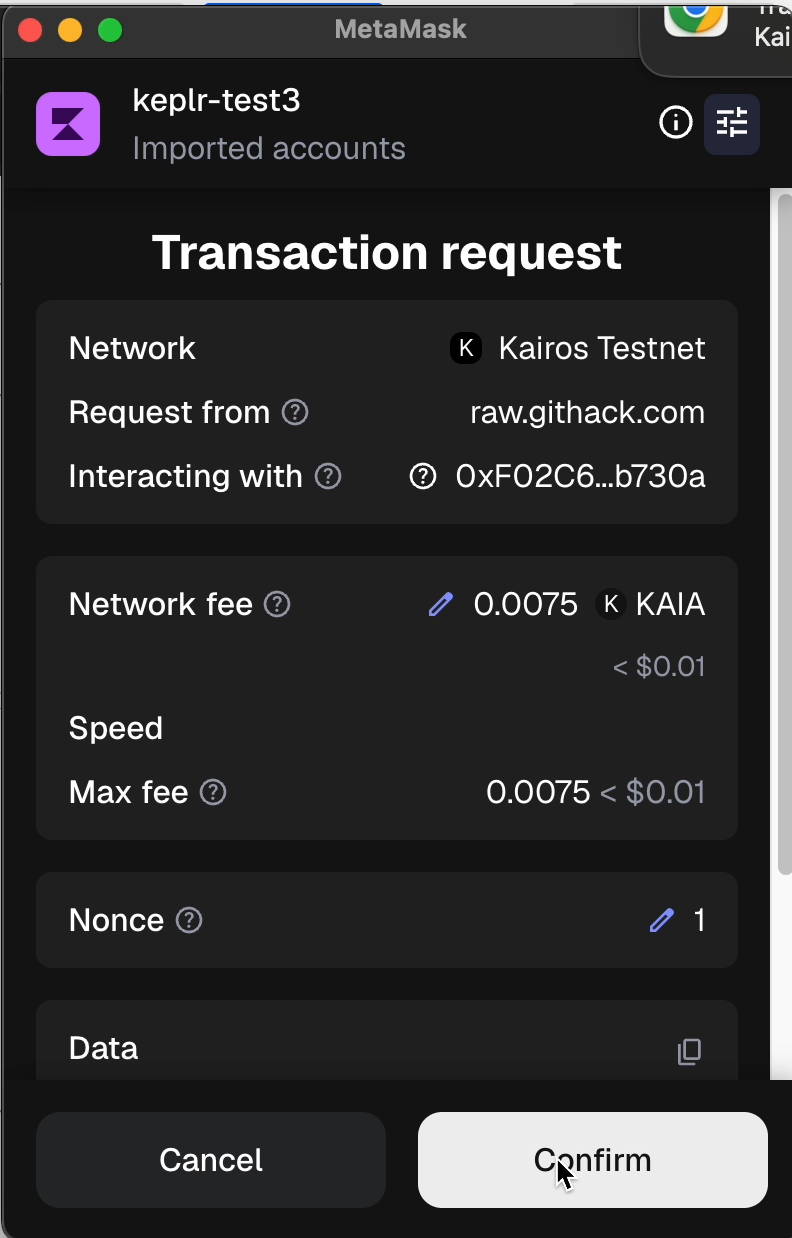
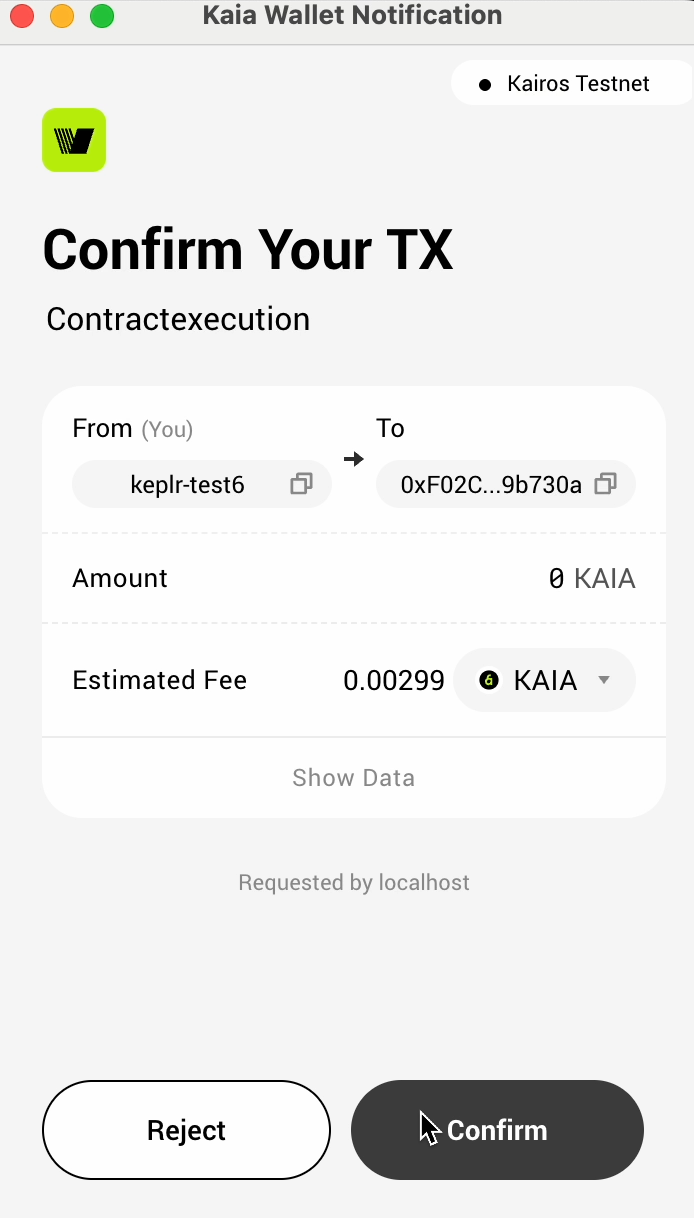
処理には数秒かかるはずだ。 トランザクションが完了するまで待つ。 結果はページで確認できる。
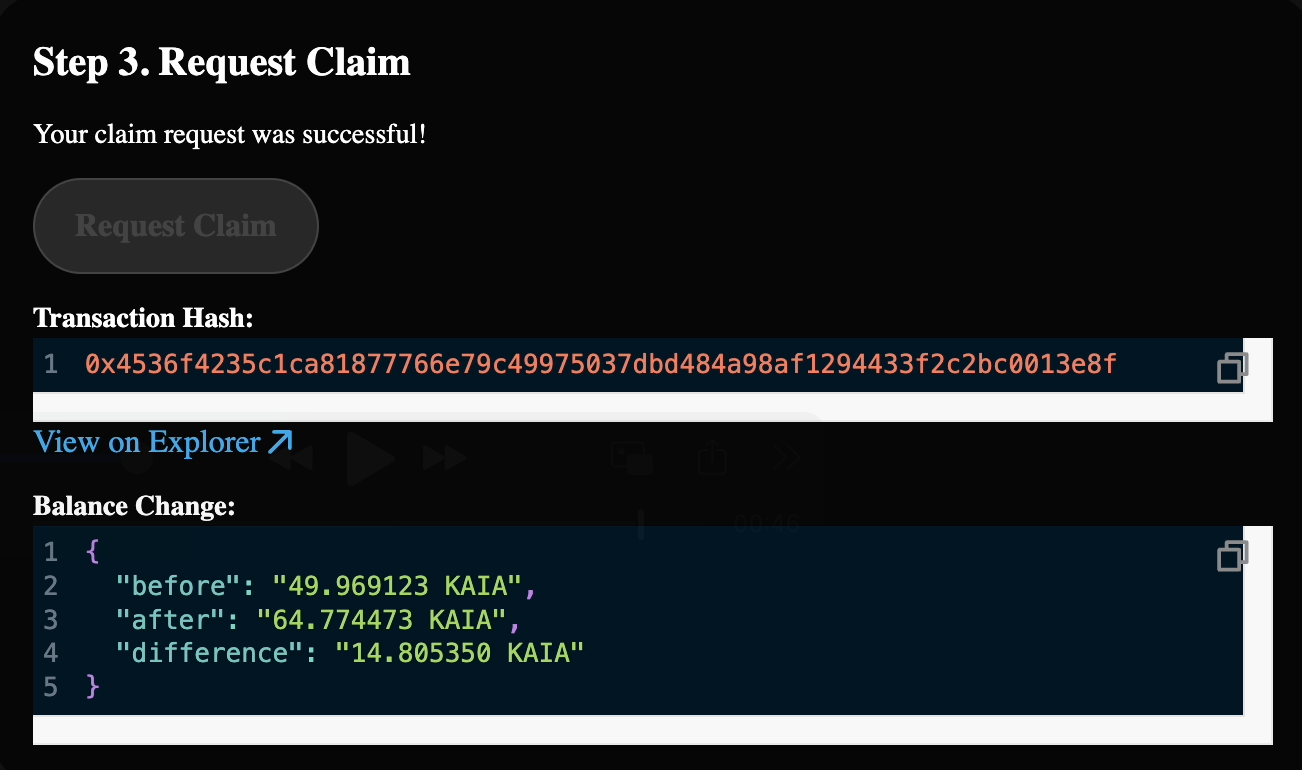
最新の残高をご確認ください。 請求金額は、(あなたのコニー残高) * (換算レート、約148)をkei単位で表したものです。