SafePal S1
導言
硬件錢包重新發明瞭輪子,將私鑰(簽署交易時需要)保存在與互聯網連接分離的離線環境中,避免了依賴互聯網連接的軟件錢包所帶來的大量黑客攻擊或威脅。這樣,用戶的加密資產就更安全了,也不會受到軟件錢包帶來的網絡危險的影響。
與 Kaia 集成的硬件錢包之一是 SafePal S1 硬件錢包。 SafePal S1 是一款加密貨幣硬件錢包,旨在為大眾提供一個安全、簡單、愉快的加密貨幣管理解決方案。 SafePal 是一個硬體錢包,用於保護和管理加密貨幣和 NFT,如 Bitcoin、KAIA、Kaia Compatible Tokens (KCT)、ETH 和 ERC20 代幣等。
在本指南中,您將
- 使用 SafePal S1 硬體錢包添加、接收和發送 KAIA 以及任何 Kaia 相容代幣(KCT)
先決條件
入門
在成功設置錢包後,接下來就是查看錢包的運行情況了。在本教程中,我們將使用 SafePal S1 硬件錢包添加、接收和發送 KAIA 原生代幣以及任何 Kaia 兼容代幣(KCT)。
新增加密代幣
若要添加加密代幣到您的硬體錢包,請遵循以下步驟:
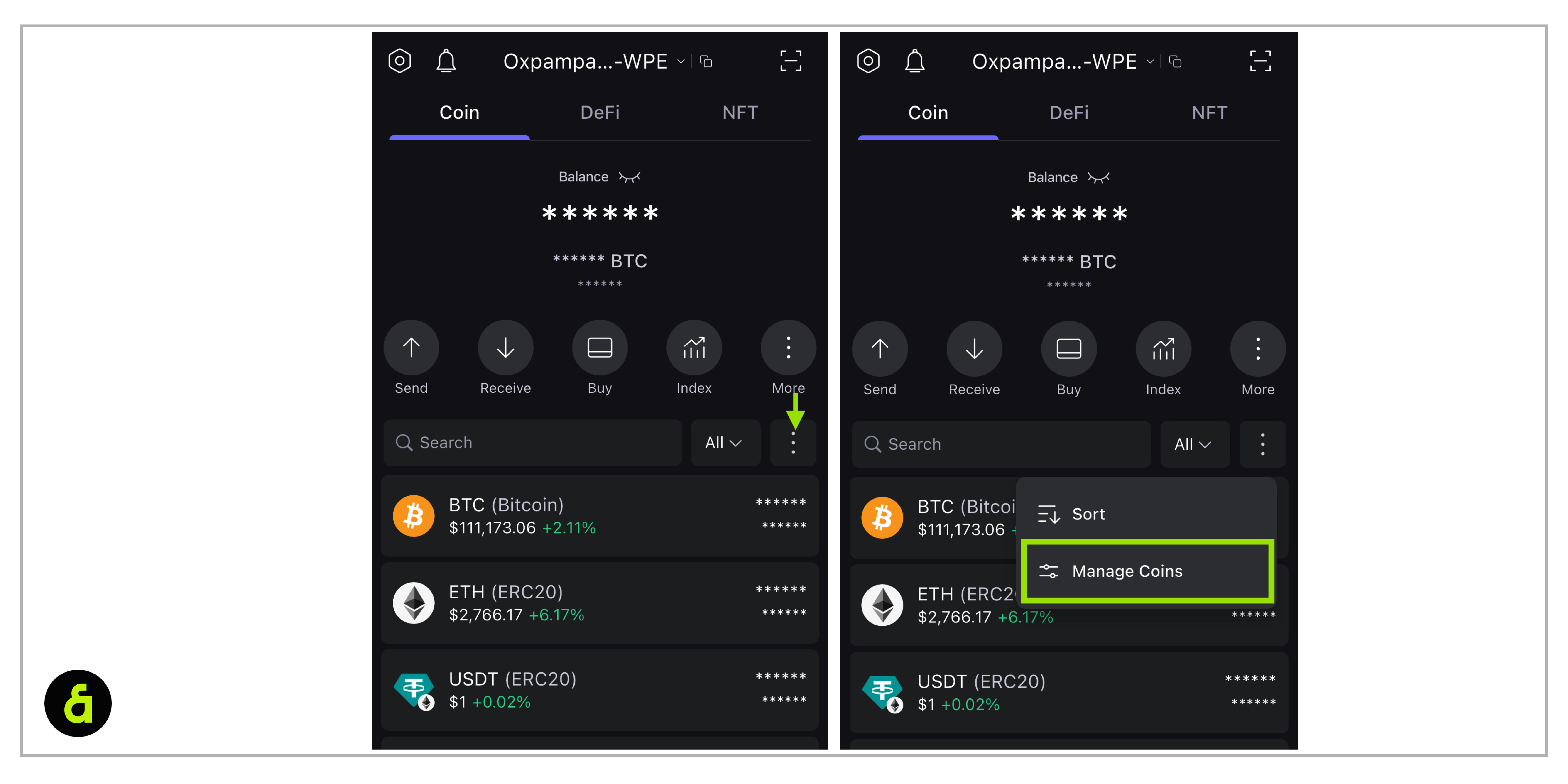
第一步:打開安全寶應用程序,在 "錢包 "選項卡中點擊省略號圖標,然後點擊 "管理硬幣 "按鈕,如下圖所示:
步驟 2:搜尋您要加入的硬幣,然後將它們切換開啟。
** 本地代幣 - KAIA**
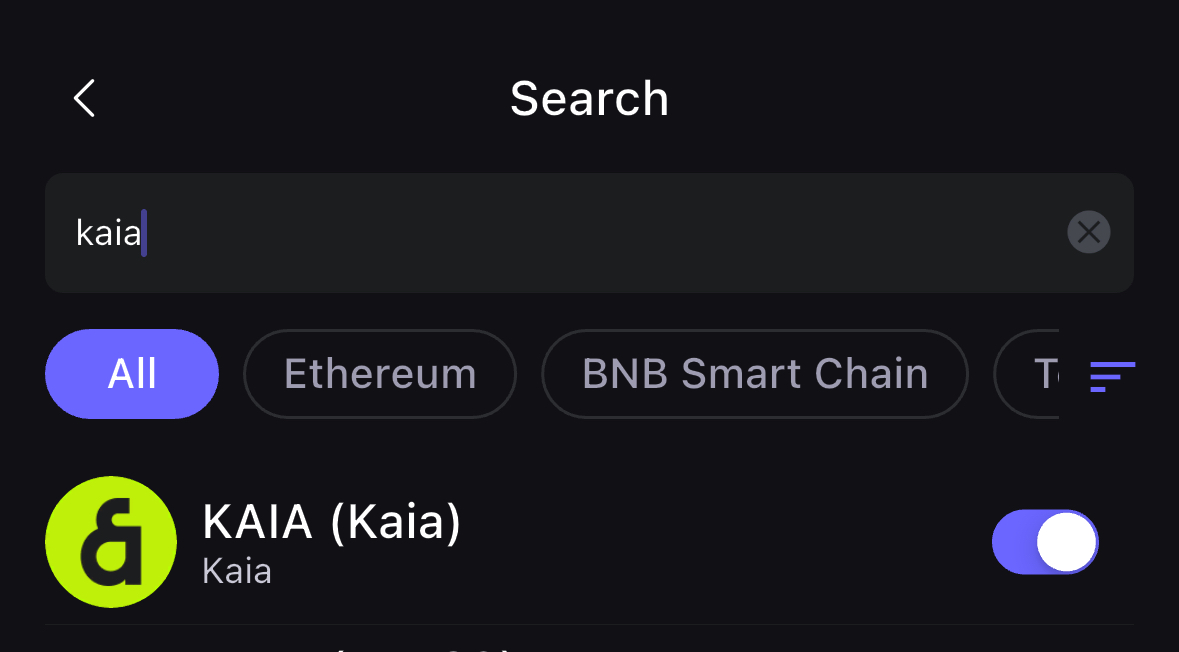
- 在搜尋列中輸入 KAIA,然後將其切換開啟。
Fungible 代幣 - USDT
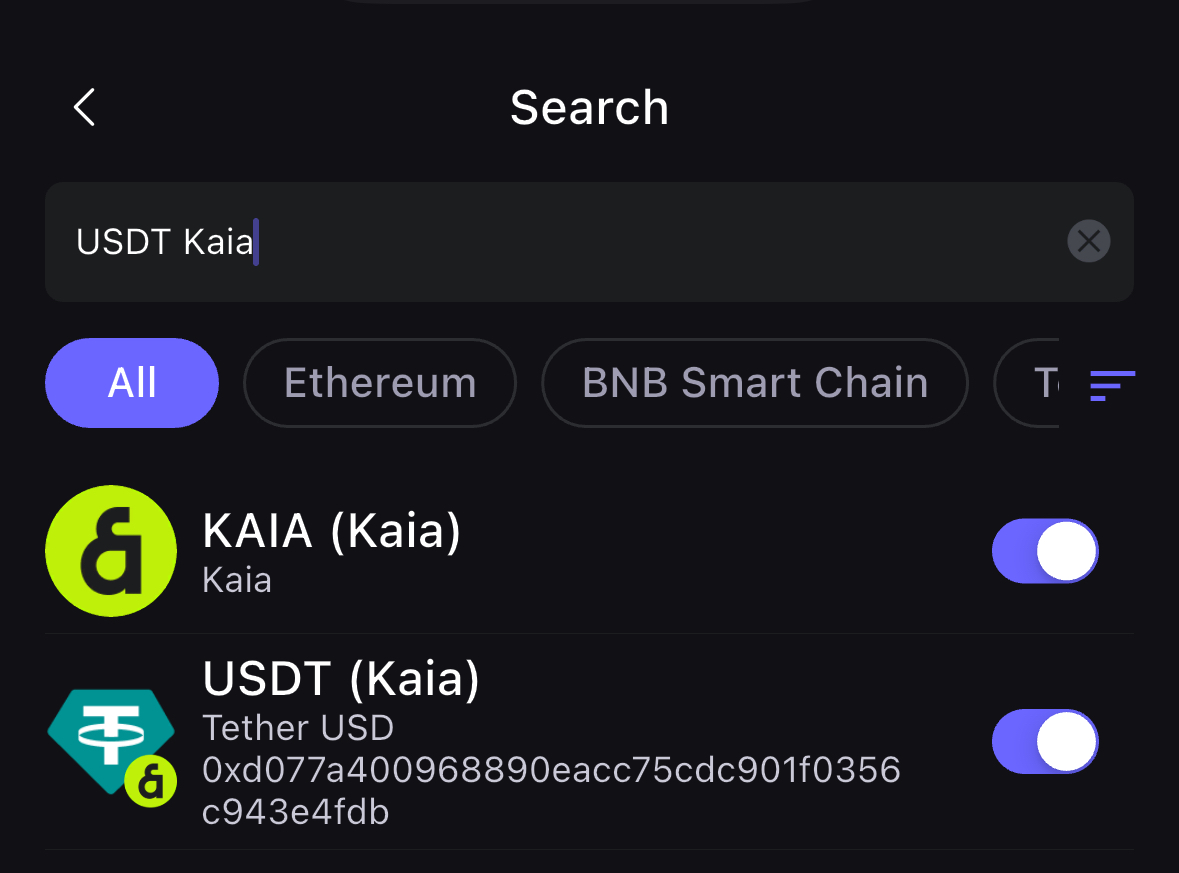
- 在搜尋列中輸入 USDT Kaia 並將其開啟。
步驟 3:按一下底部的 ** 加入硬幣**。
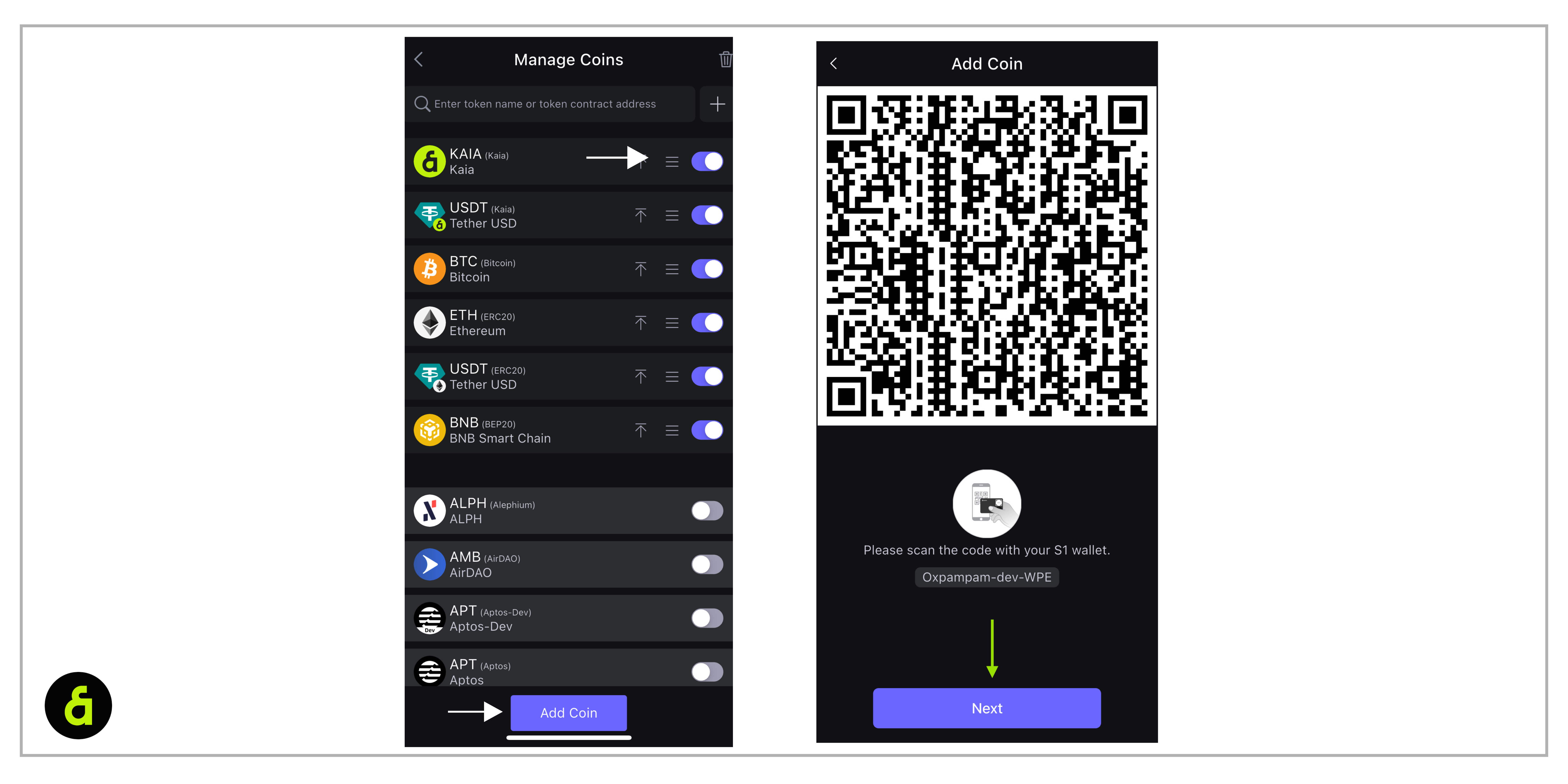
步驟 4:在 SafePal App 和 S1 硬體錢包之間來回掃描,輸入您的設備 PIN 碼,使資料在 App 和設備之間正確同步。
第 4 步:成功添加硬幣後,您就可以在 S1 設備上的 "資產管理 "標籤中查看它們了。
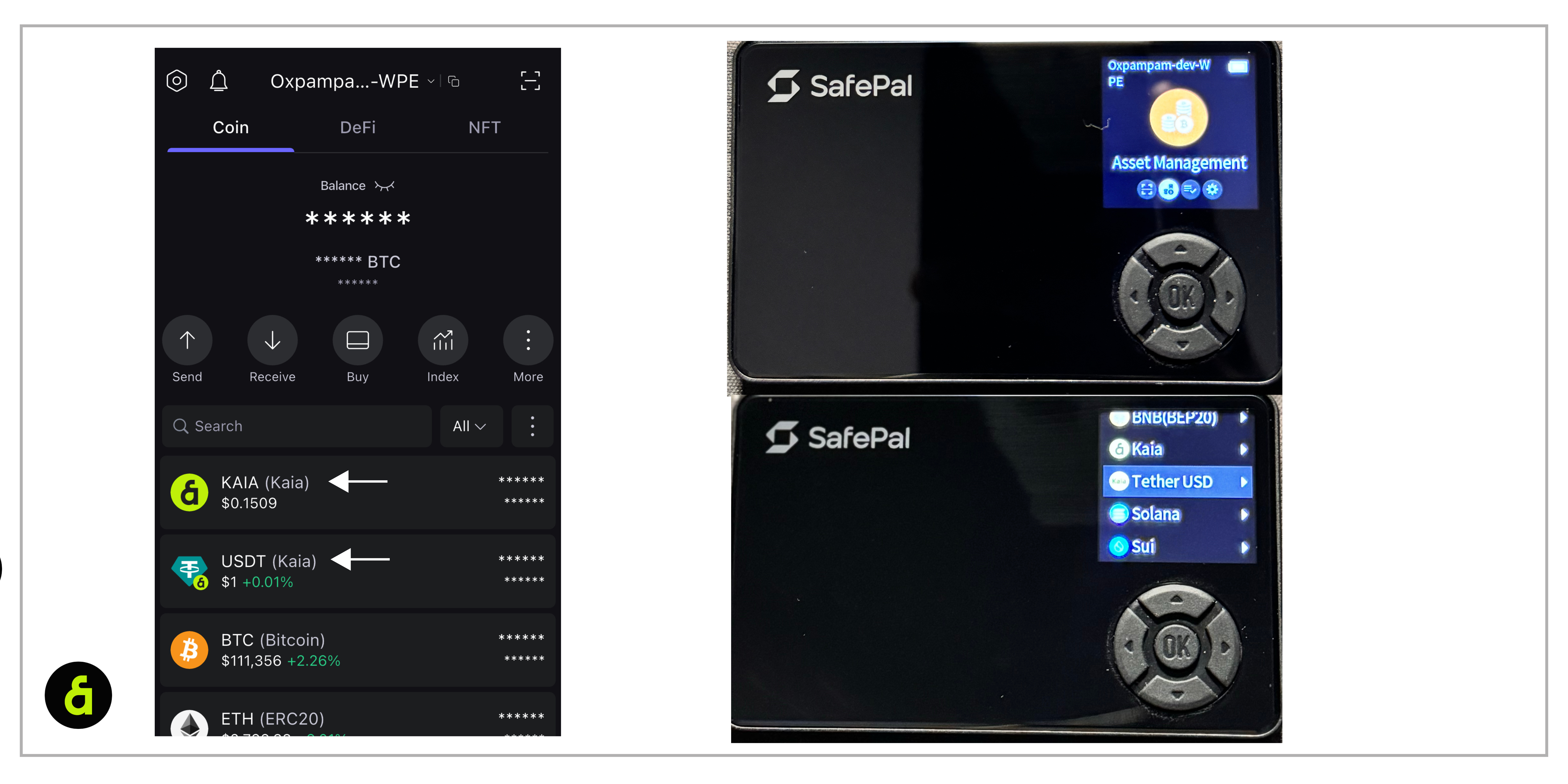
上述步驟適用於加入任何 Kaia 相容代幣。
接收加密代幣
成功添加硬幣(KAIA、KCT)後,您可以在 S1 設備上的 "資產管理 "** 標籤中查看它們。您可以使用以下方式接收加密代幣:
使用掌上安全應用程序
- 選擇 KAIA 或任何其他可替代的代幣,例如 USDT,提供交換、接收和傳送的選項。點選接收。
- 您可以複製您的 KAIA 或 USDT 皮夾地址、儲存 QR 代碼,或讓對方直接從您的裝置掃描 QR 代碼。
使用安全寶 S1 硬件錢包
- 啟動您的 SafePal S1 裝置,並導航至「資產管理」。
- 選擇 KAIA 或任何其他可替代的代幣,例如 USDT,作為您想要接收的硬幣。
- 按一下「接收」按鈕。
- 輸入 S1 裝置的 PIN 碼。
- 然後您就可以看到硬幣地址的 QR 代碼,並顯示給別人看,讓他們可以掃描硬幣並寄送硬幣給您。
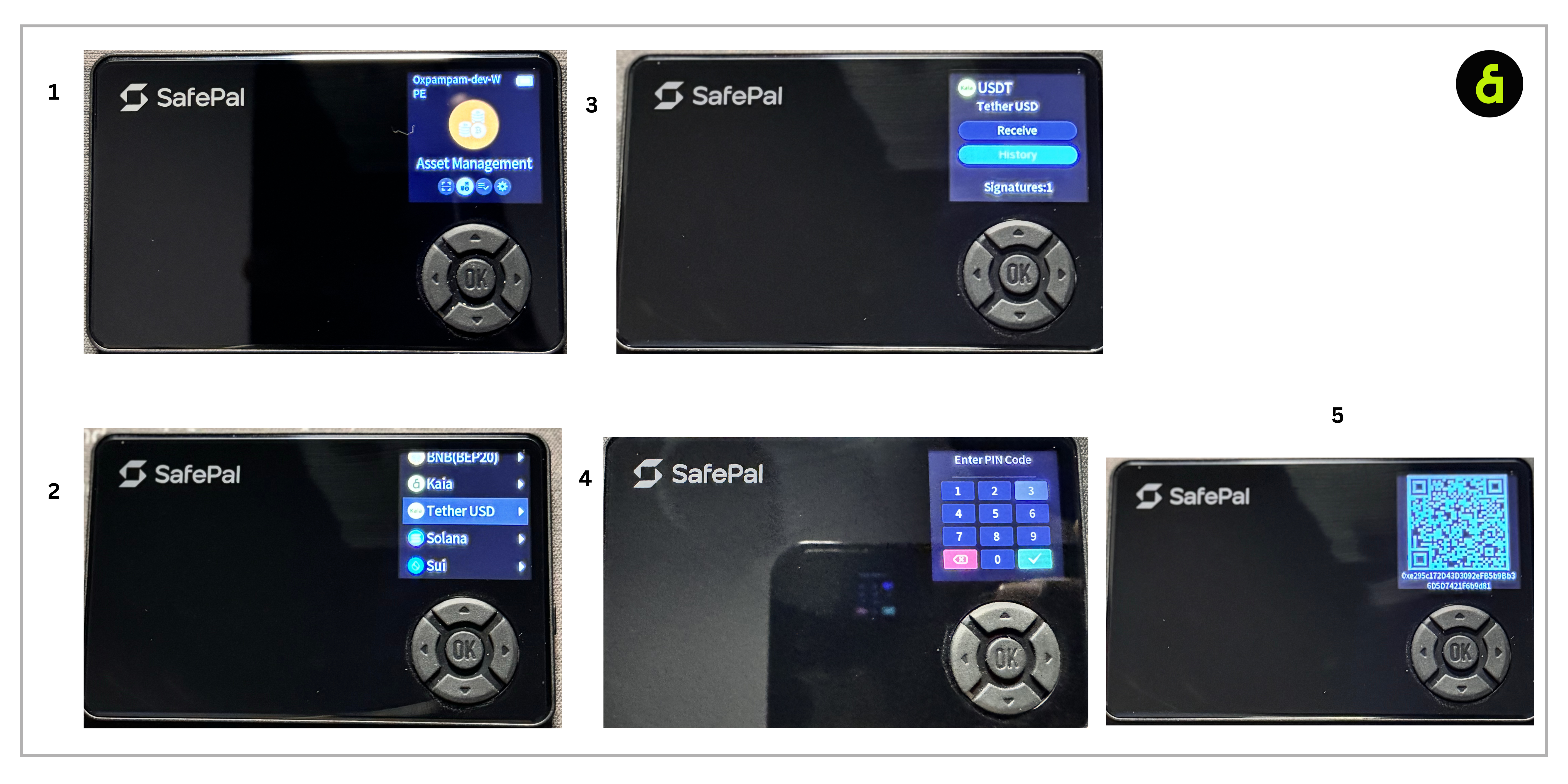
上述步驟適用於接收任何 Kaia 相容的代幣。
發送加密代幣
若要從硬體錢包傳送加密代幣,請遵循以下步驟:
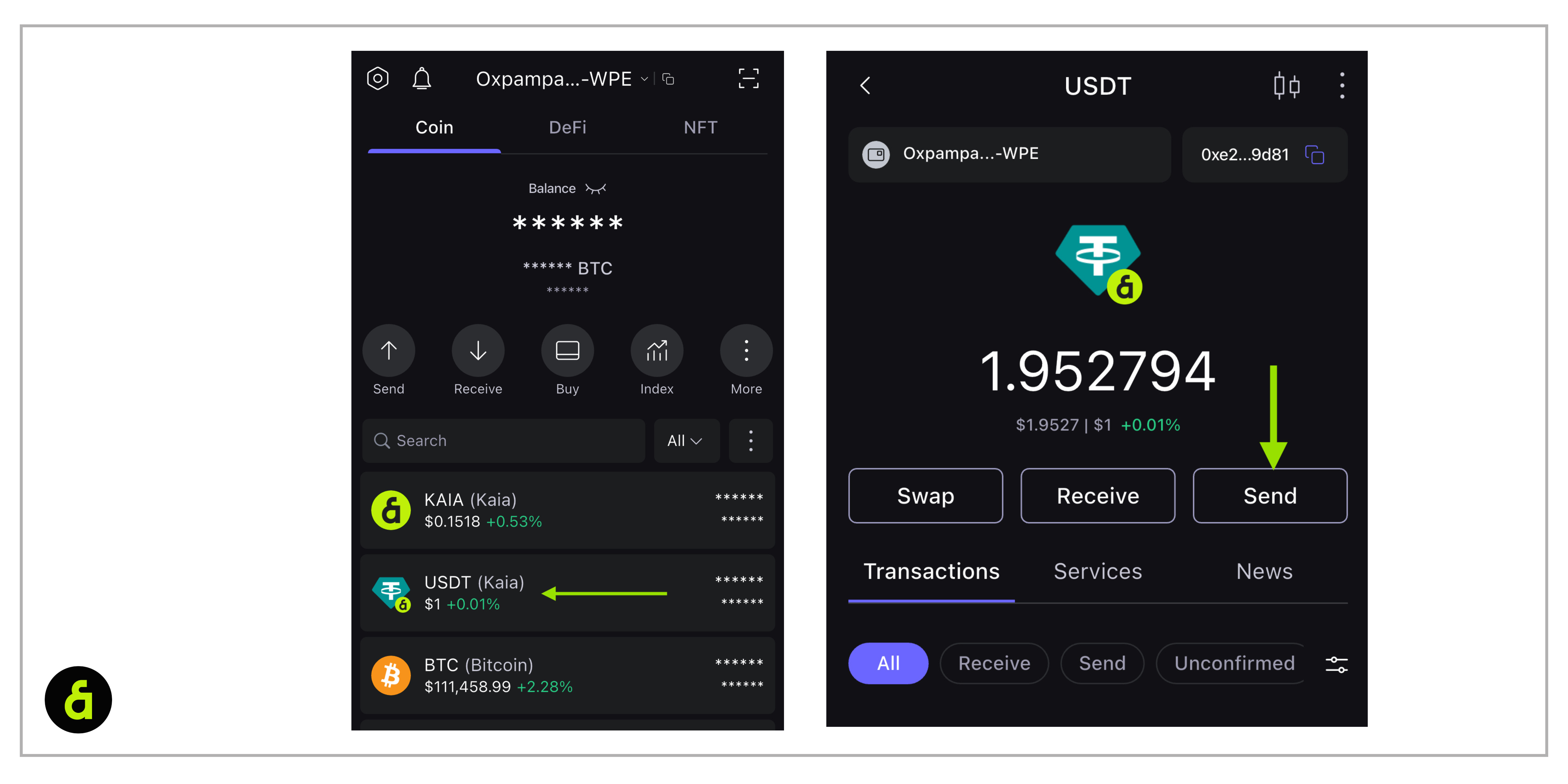
步驟 1:在安全寶應用程式上,選擇您要傳送的硬幣,然後點擊傳送。
** 本地代幣 - KAIA**
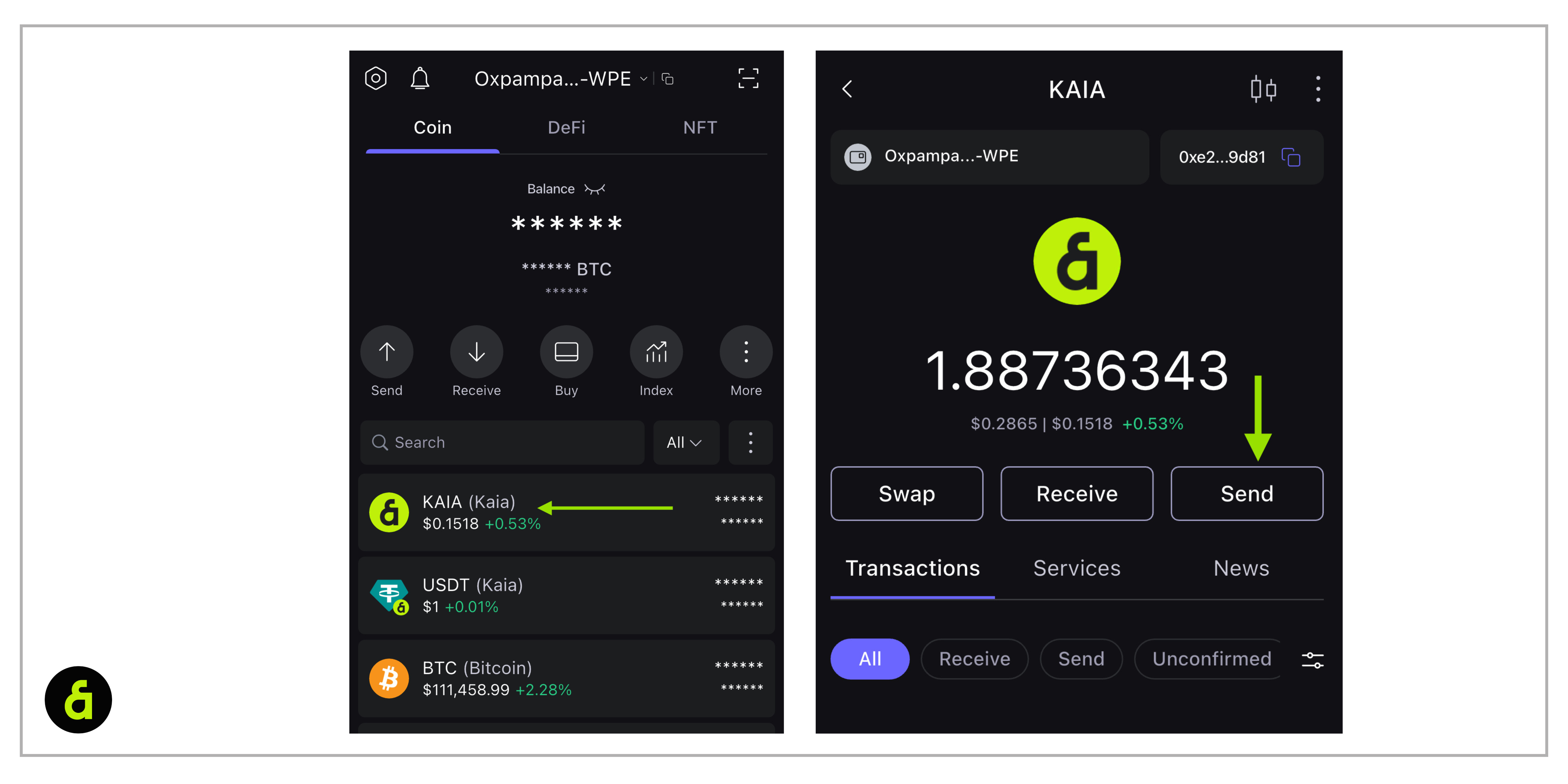
Fungible 代幣 - USDT
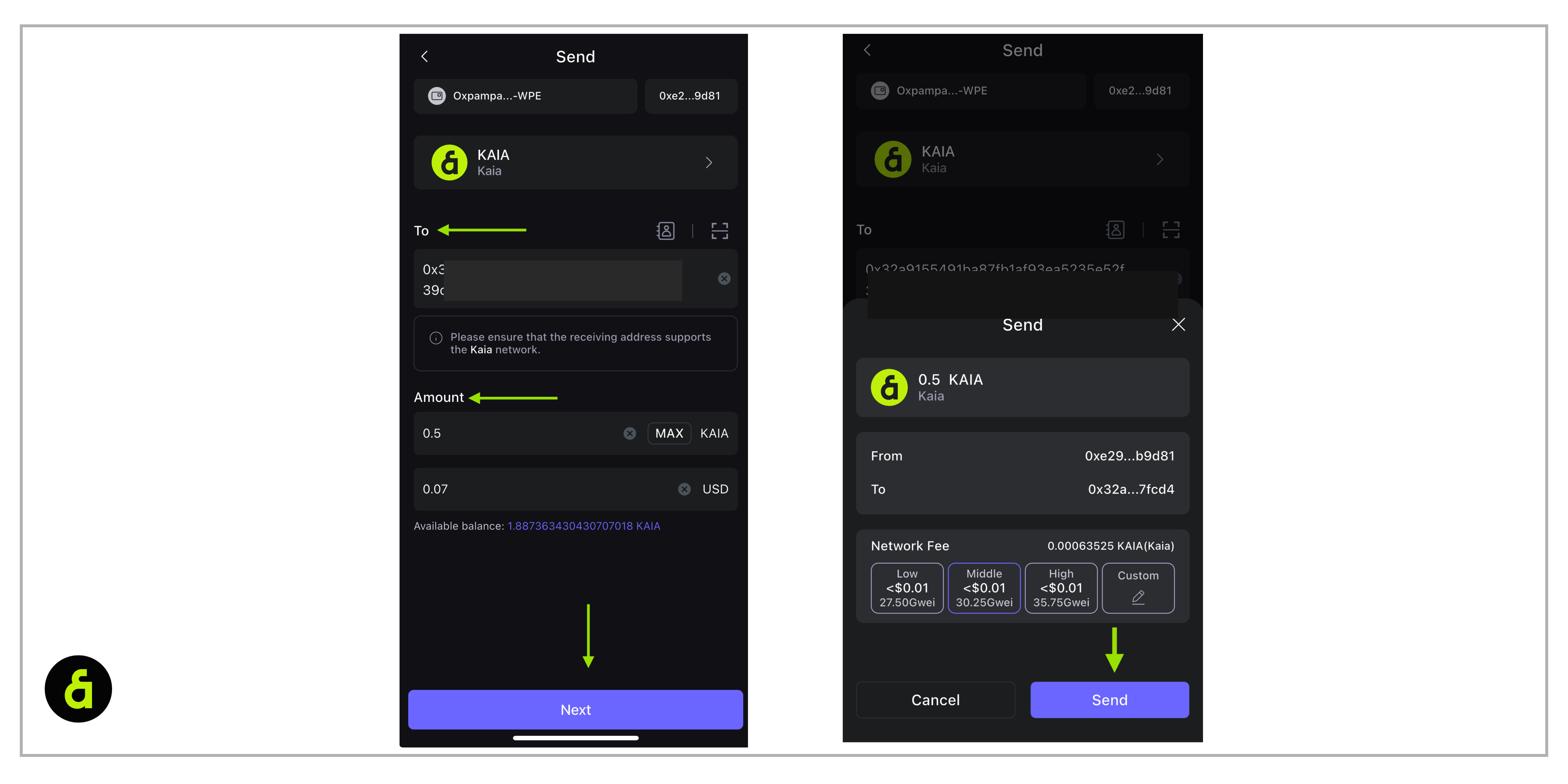
步驟 2:輸入目的地地址、金額,然後按「下一步」再次確認詳細資訊。確保在此步驟中驗證您的轉賬詳情。
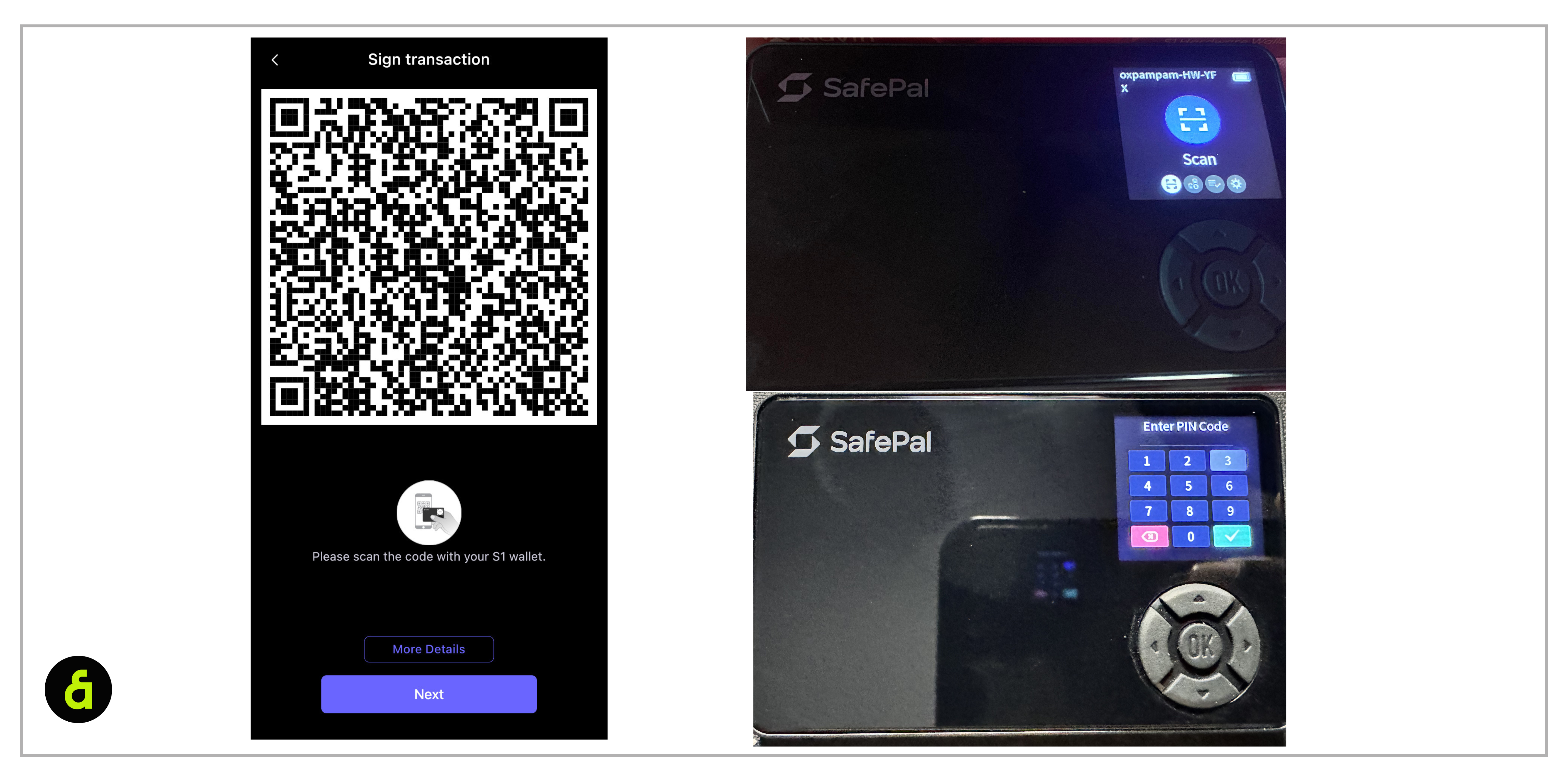
步驟 3:啟動 S1 裝置的簽署程序。
在此步驟中,安全寶應用程序上將顯示一個包含轉賬詳情的 QR 碼(如下圖所示)。啟動 S1 硬體錢包,並進入 Scan 標籤。接下來是掃描 SafePal App 上的 QR 碼,然後從 SafePal 裝置輸入您的 PIN 碼。
這樣做可確保 S1 設備在脫機環境下接收傳輸詳細信息。
步驟 4:同步簽名回 SafePal App
在 S1 設備上成功簽署傳輸後,您將看到一組動態 QR 碼顯示在 S1 設備上。在安全寶應用程序中,點擊 "下一步 "打開手機攝像頭。使用 SafePal 應用程序掃描 S1 設備上顯示的動態 QR 碼。
這樣做可以確保應用程序收到二維碼中包含的簽名,並準備好向區塊鏈(Kaia)廣播轉賬。
步驟 5:按一下 App 上的 ** 廣播**,等待傳輸完成
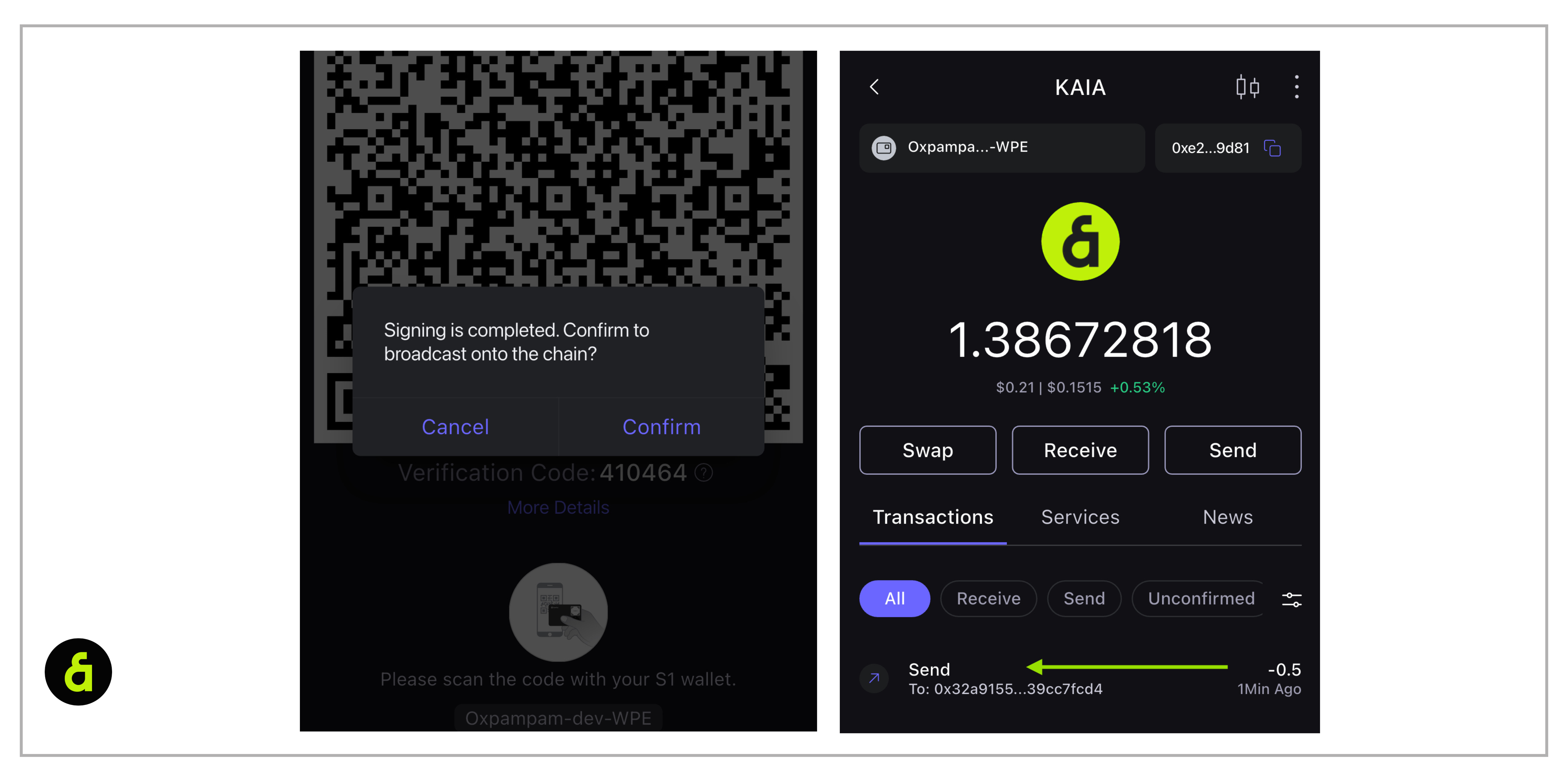
上述步驟適用於傳送任何 Kaia 相容代幣。