Reown
介紹
Reown讓建置者能夠建立安全、人性化且具備豐富洞察力的錢包與應用程式 UX。提供所有工具,讓您以更快的速度推出產品,並更聰明地擴充規模。有了 Unity 上的 Reown AppKit,您可以輕鬆地將 onchain 生態系統連接到您的遊戲,實現流暢的錢包互動,讓玩家感覺自然。
在本教程中,您將學習如何逐步將 Reown AppKit 整合到以 Kaia 為基礎的 Unity 遊戲中,讓您的玩家可以直接在遊戲中與 Web3 互動。
先決條件。
- 最新版本的 Unity (Unity 2022.3 或以上)
- A Metamask 錢包
- Testnet KAIA 來自 Kaia Faucet (如果使用 Kairos)
- 設定專案 ID
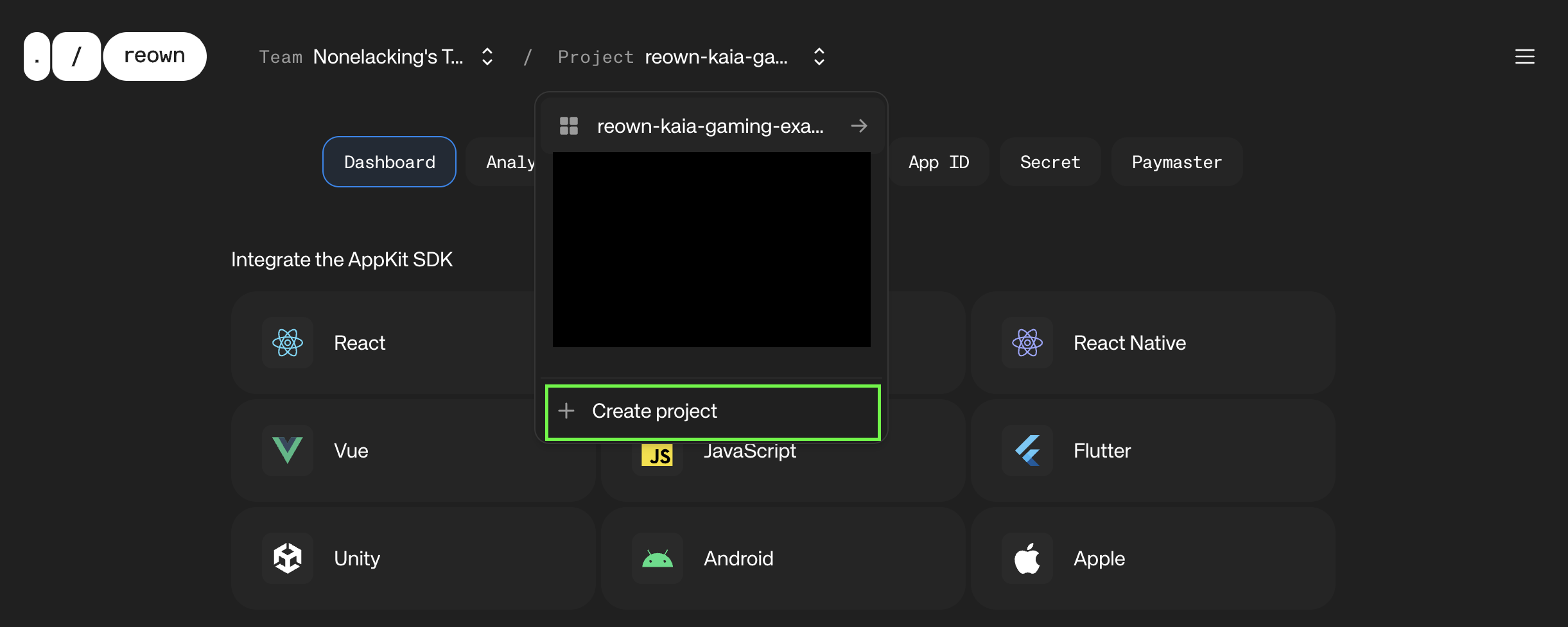

開始
在本指南中,您將學習如何使用 Kaia 上的 Reown AppKit 將錢包功能整合到您的 Unity 遊戲中。到最後,您將擁有一個可讓玩家進行以下工作的設定:
- 連接和斷開他們的錢包
- 檢視他們的本幣餘額和代幣餘額
- 直接在遊戲中領取 Soulbound 代幣 (SBT)
我們將在 Kaia Mainnet 上建立此系統 (用於教育目的),但相同的程式碼可在 Kairos Testnet 上無縫執行,以進行開發與測試。
建立新的 Unity3D 專案
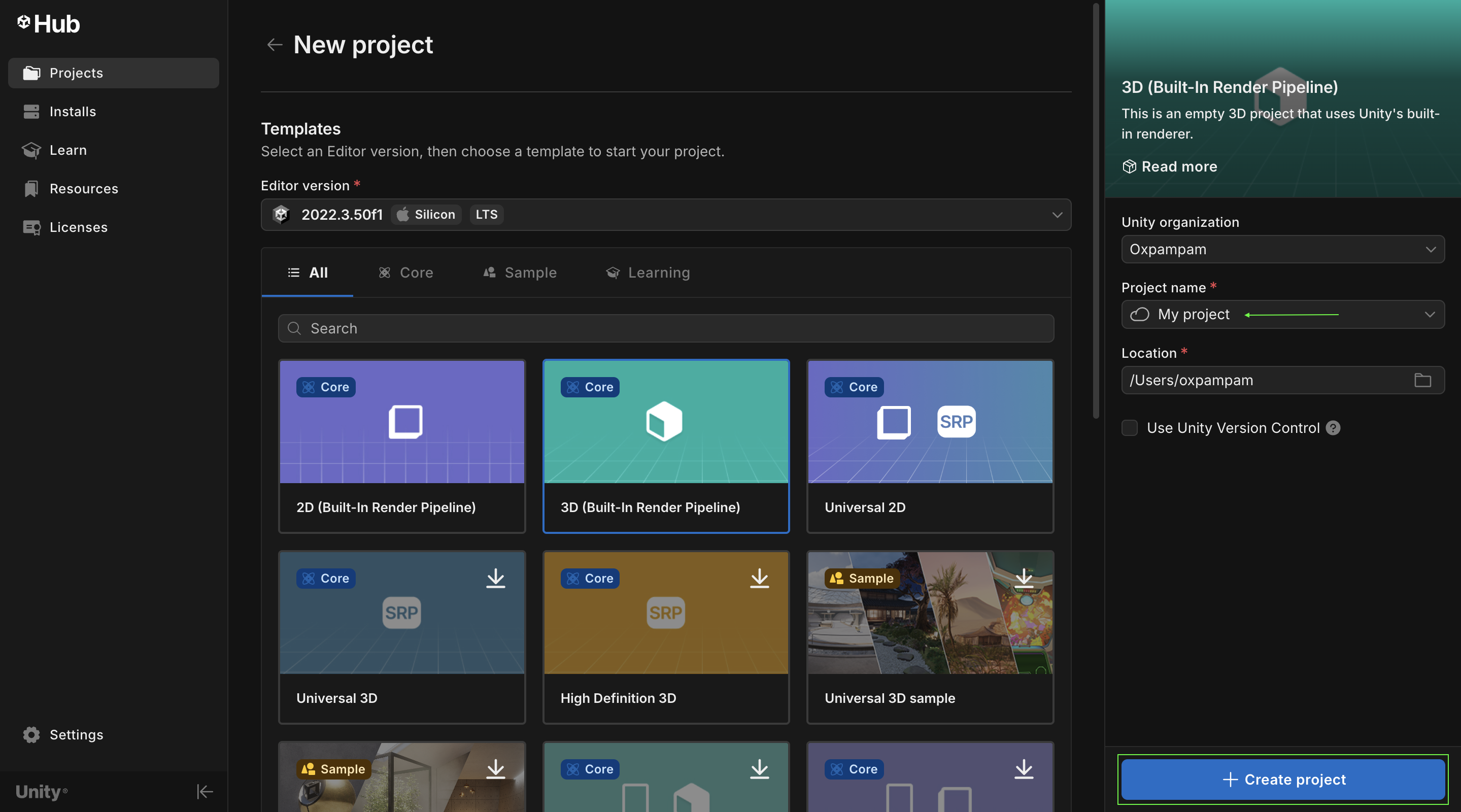
若要建立新專案,請執行下列步驟:
- 導覽到 ** 專案** 索引標籤、
- 按一下 ** 新專案** 按鈕。
- 選擇所有範本。我們將採用3D 模版、
- 按一下 ** 建立**專案。
在 Unity 上安裝 Reown AppKit
使用 Open UPM 的套件管理員
- 從位於 Unity 功能表列頂端的服務功能表開啟「一般設定」。
- 新增具有下列詳細資訊的新作用範圍註冊表:
- 名稱:OpenUPM
- URL: https://package.openupm.com
- 範圍:com.reown 和 com.nethereum
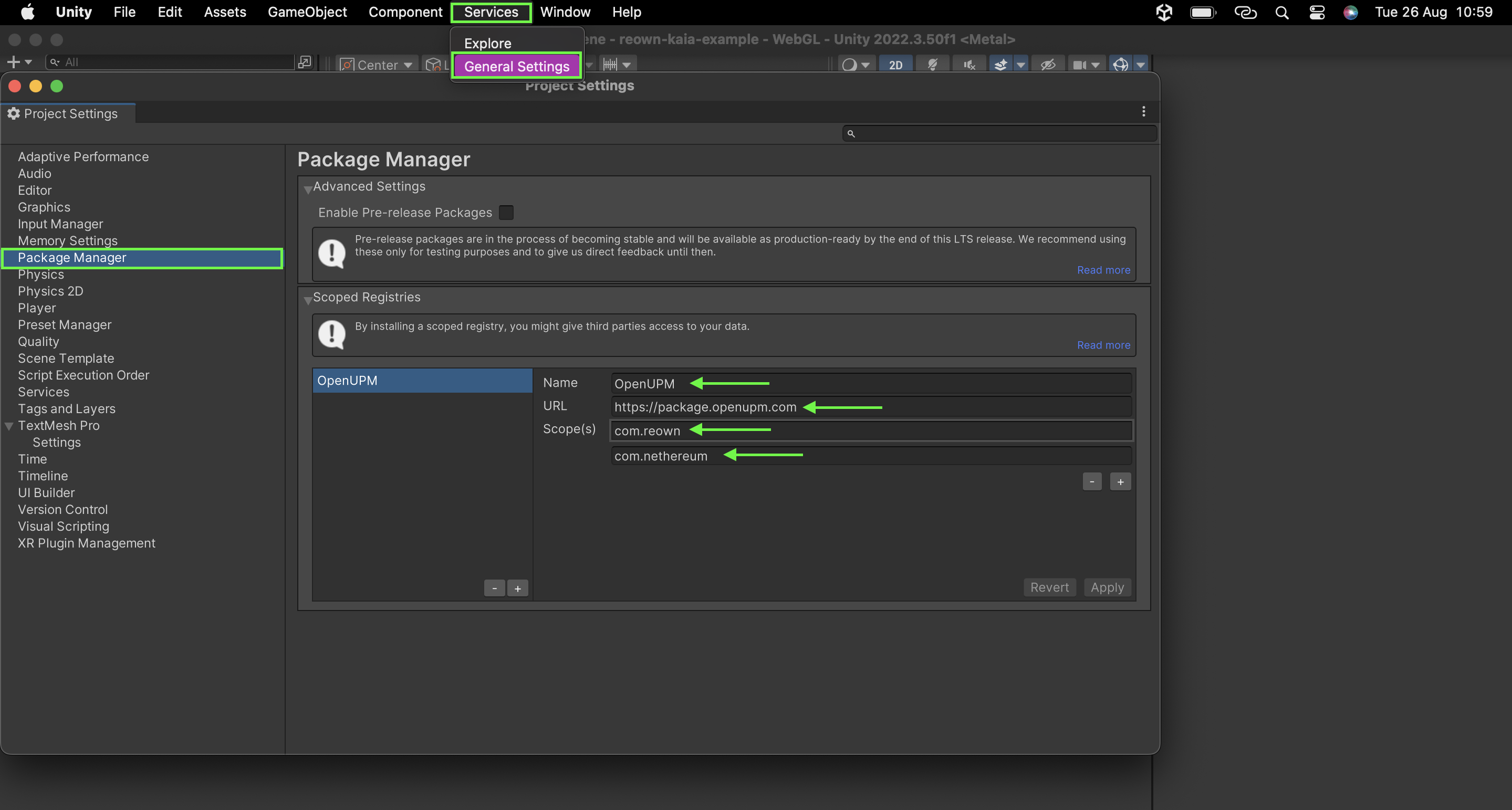
- 按加➕,然後按儲存按鈕
- 從位於 Unity 頂端的 Windows 功能表開啟套件管理員。
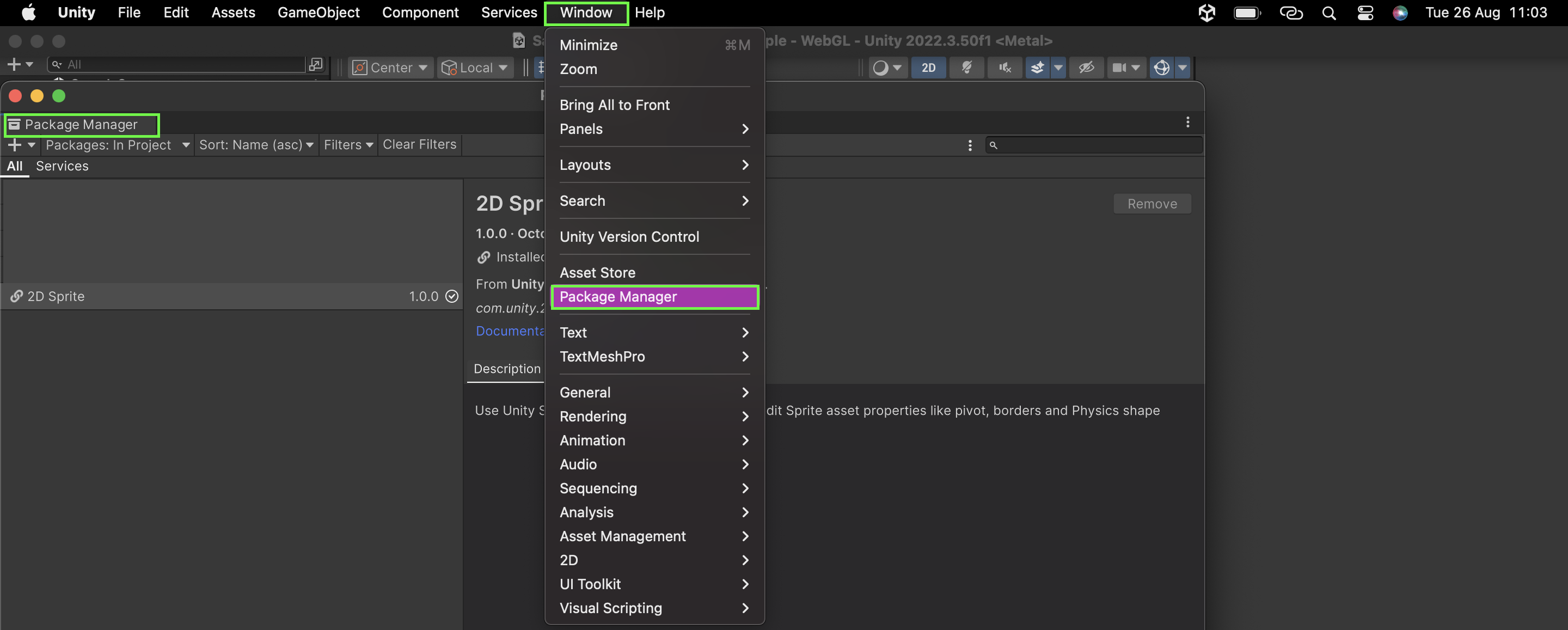
- 從工具列開啟新增 ➕ 功能表,選擇依名稱新增套件…
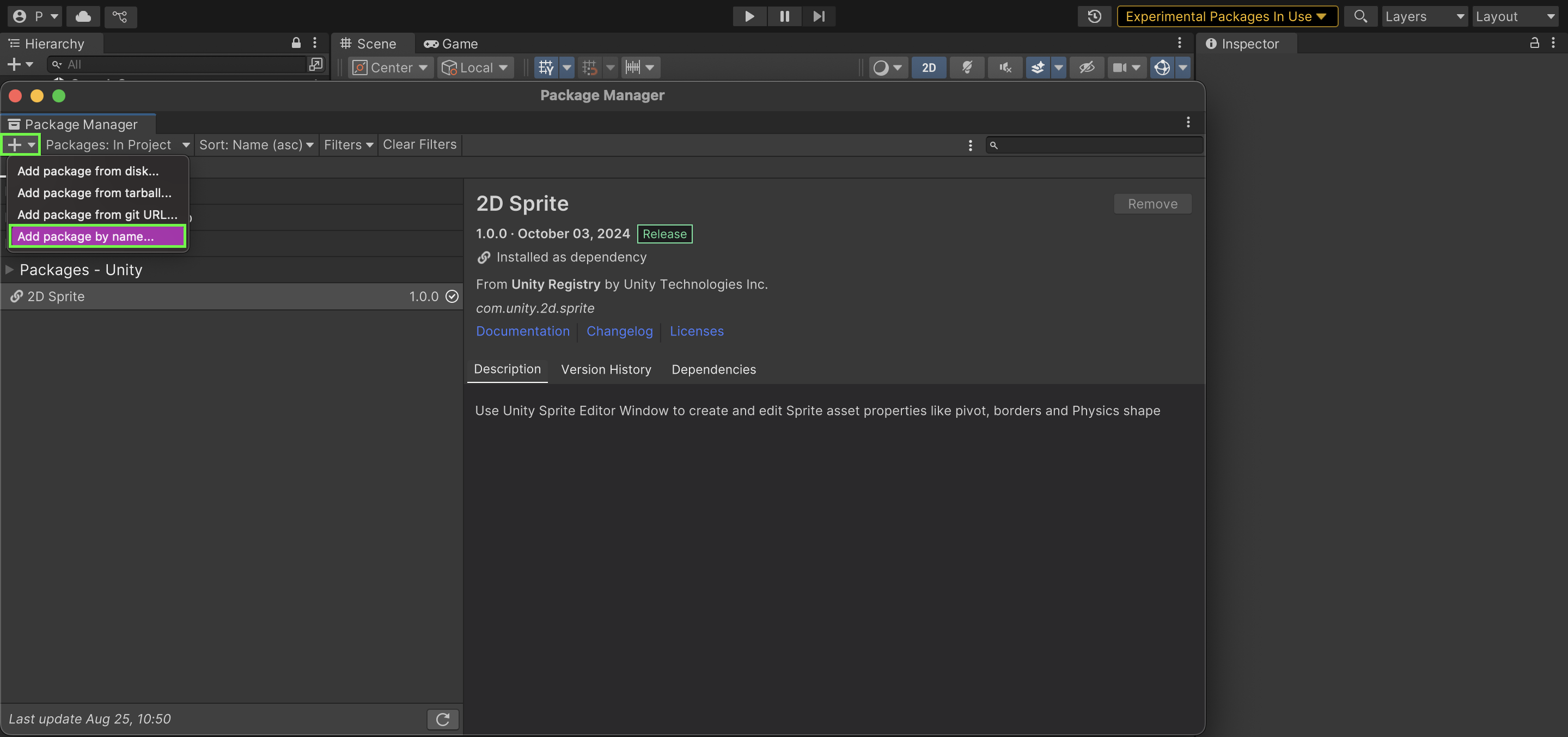
- 逐一輸入下列套件的名稱:
- com.nethereum.unity
- com.reown.core
- com.reown.core.crypto
- com.reown.core.common
- com.reown.core.network
- com.reown.core.storage
- com.reown.sign
- com.reown.sign.unity
- com.reown.sign.nethereum
- com.reown.sign.nethereum.unity
- com.reown.appkit.unity
- com.reown.unity.dependencies
- 按下 ** 新增** 按鈕

設定應用程式場景
我們需要為 Web3 功能準備場景:
載入場景
- 在 Assets > Scenes 下,按兩下 SampleScene。這將是我們所有 Claim SBT 功能所在的地方。
新增 Reown AppKit Prefab
- 導覽至專案 > 套件 > Reown.AppKit.Unity > Prefabs
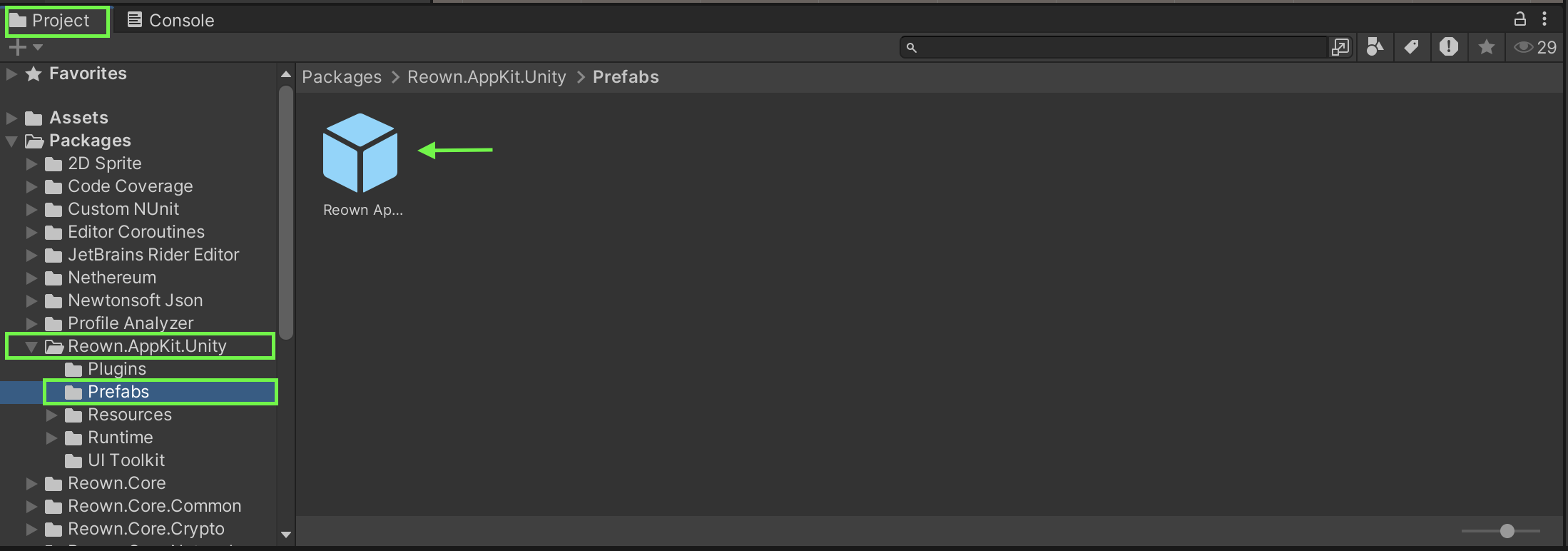
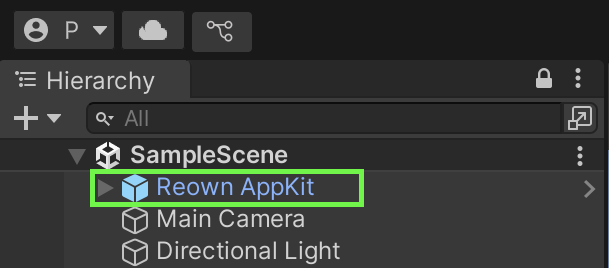
- 將 Reown AppKit Prefab 拖曳到您的場景層級結構中
建立使用者介面畫布
- 在場景階層中按一下滑鼠右鍵
- 導覽至 GameObject > UI > Canvas
- 將它重新命名為 Canvas
建立我們的應用程式介面
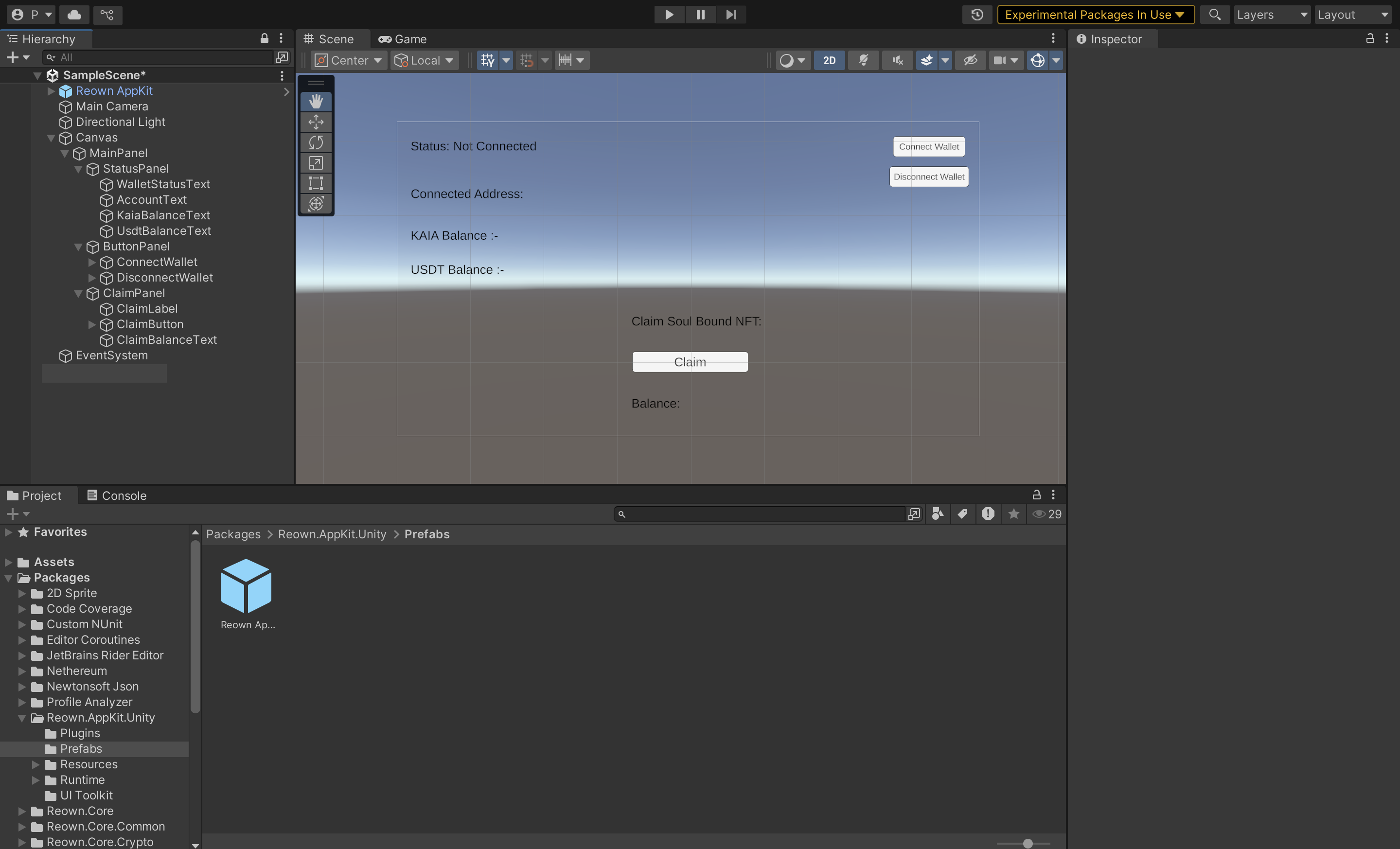
在本節中,我們將建立 Soul Bound Token 領取功能的使用者介面元件。為此,我們將建立一個主面板和 3 個子面板及其對應的子元件。
主面板*
- StatusPanel:顯示錢包連線資訊和代幣餘額。
- ButtonPanel:連接和斷開錢包按鈕。
- ** 領取面板**:領取 SBT 代幣並檢視 SBT 結餘
建立MainPanel、
- 在 Canvas 上按一下滑鼠右鍵,按一下 UI → Panel 並將其重新命名為 MainPanel
建立子面板、
- 在 MainPanel 上按一下滑鼠右鍵,按一下 UI → Panel 並將其重新命名為 StatusPanel
- 重複上述步驟,分別在 MainPanel 中建立 ButtonPanel 和 ClaimPanel。
現在讓我們在每個子面板中建立元件。
建立 StatusPanel 元件、
- 在 StatusPanel 上按一下滑鼠右鍵,按一下 UI → 文字 - TestMeshPro,然後將文字物件重新命名為 WalletStatusText。
- 確保填滿文字物件。例如「狀態:未連線"
- 在 StatusPanel 上按一下滑鼠右鍵,按一下 UI → 文字 - TestMeshPro 並將文字物件重新命名為 AccountText
- 確保填滿文字物件。例如 「連線位址:」
- 在 StatusPanel 上按一下滑鼠右鍵,按一下 UI → 文字 - TextMeshPro,然後將文字物件重新命名為 KaiaBalanceText。
- 確保填滿文字物件。例如 「KAIA 結餘 :-」
- 在 StatusPanel 上按一下滑鼠右鍵,按一下 UI → 文字 - TextMeshPro,然後將文字物件重新命名為 UsdtBalanceText。
- 確保填滿文字物件。例如 「USDT 結餘 :-」
建立 ButtonPanel 元件、
- 在 ButtonPanel 上按一下滑鼠右鍵,按一下 UI → Button - TextMeshPro,然後將文字物件重新命名為 ConnectWallet。
- 確保填滿文字物件。例如 「連接錢包」
- 在 ButtonPanel 上按一下滑鼠右鍵,按一下 UI → Button - TextMeshPro,然後將文字物件重新命名為 DisconnectWallet。
- 確保填滿文字物件。例如 「中斷 Wallet」。
建立 ClaimPanel 元件、
- 在 ClaimPanel 上按一下滑鼠右鍵,按一下 UI → 文字 - TextMeshPro,然後將文字物件重新命名為 ClaimLabel。
- 確保填滿文字物件。例如 "Claim Soul Bound NFT:"。
- 在 ClaimPanel 上按一下滑鼠右鍵,按一下 UI → 按鈕 - TextMeshPro,然後將文字物件重新命名為 ClaimButton。
- 確保填滿文字物件。例如 「索賠」
- 在 ClaimPanel 上按一下滑鼠右鍵,按一下 UI → 文字 - TextMeshPro,然後將文字物件重新命名為 ClaimBalanceText。
- 確保填滿文字物件。例如 「餘額:」
建立所有元件後,使用「移動工具」將它們整齊地排列在場景中。
建立與部署 Soul Bound Token 智慧契約
在本節中,我們將使用下面的範例程式碼作為指引:
// SPDX-License-Identifier: MITpragma solidity ^0.8.7;import "@kaiachain/contracts/KIP/token/KIP17/KIP17.sol";import "@kaiachain/contracts/utils/Counters.sol";import "@kaiachain/contracts/access/Ownable.sol";contract SoulBoundToken is KIP17, Ownable { using Counters for Counters.Counter; Counters.Counter private _tokenIdCounter; constructor() KIP17("SoulBoundToken", "SBT") {} function safeMint(address to) public onlyOwner { uint256 tokenId = _tokenIdCounter.current(); _tokenIdCounter.increment(); _safeMint(to, tokenId); } function _beforeTokenTransfer(address from, address to, uint256) pure override internal { require(from == address(0) || to == address(0), "This a Soulbound token. It cannot be transferred."); } function _burn(uint256 tokenId) internal override(KIP17) { super._burn(tokenId); }}
透過 Remix IDE 部署
- 複製並貼上上述程式碼到 Remix IDE 新建立的檔案
SBT.sol。 - 在 Remix IDE 中:
- 按一下「編譯契約」按鈕。
- 導覽至「部署與執行交易」索引標籤。
- 在 Environment(環境)下,選擇 Injected Provider - MetaMask。
- 在合約下拉式選單中找到您的合約 (SoulBoundToken)。
- 按一下部署以啟動您的令牌!
- 當您的 MetaMask 彈出時:
- 檢視部署詳細資訊。
- 按一下「確認」以部署到 Kaia Mainnet。
複製並儲存已部署的合約位址。您在稍後的教學中會用到它。
執行 SBTManager Script
在這一步中,我們將建立一個腳本來管理核心的錢包互動:連接和斷開錢包、擷取本機貨幣 (KAIA) 和代幣餘額 (USDT) 以及啟用 SBT 索賠功能。
要做到這一點、
- 在 Assets 資料夾中建立 Scripts 資料夾
- 在新建立的 Scripts 資料夾中建立 SBTManager 指令碼。
- 複製並貼上以下程式碼到您新建立的 scripts 檔案:
using UnityEngine;using UnityEngine.UI;using TMPro;using Reown.AppKit.Unity;using System.Threading.Tasks;using System.Numerics;public class SBTManager : MonoBehaviour{ [Header("Contract Configuration")] public string tokenContractAddress = "0xd077a400968890eacc75cdc901f0356c943e4fdb"; public string sbtContractAddress = "0x0bFF901145a0685E6d7661af7122f829459dA9A0"; [Header("UI References")] public TextMeshProUGUI statusText; public TextMeshProUGUI accountText; public TextMeshProUGUI kaiaBalanceText; public TextMeshProUGUI tokenBalanceText; public TextMeshProUGUI sbtBalanceText; [Header("Buttons")] public Button connectButton; public Button disconnectButton; public Button mintSBTButton; // Token ABI for balance checking private const string TOKEN_ABI = "[{\"constant\":true,\"inputs\":[{\"name\":\"_owner\",\"type\":\"address\"}],\"name\":\"balanceOf\",\"outputs\":[{\"name\":\"balance\",\"type\":\"uint256\"}],\"type\":\"function\"},{\"constant\":true,\"inputs\":[],\"name\":\"decimals\",\"outputs\":[{\"name\":\"\",\"type\":\"uint8\"}],\"type\":\"function\"}]"; // SBT Mint ABI private const string MINT_ABI = "[{\"inputs\":[{\"internalType\":\"address\",\"name\":\"to\",\"type\":\"address\"}],\"name\":\"safeMint\",\"outputs\":[],\"stateMutability\":\"nonpayable\",\"type\":\"function\"}]"; // NFT Balance ABI private const string NFT_BALANCE_ABI = "[{\"inputs\":[{\"internalType\":\"address\",\"name\":\"owner\",\"type\":\"address\"}],\"name\":\"balanceOf\",\"outputs\":[{\"internalType\":\"uint256\",\"name\":\"\",\"type\":\"uint256\"}],\"stateMutability\":\"view\",\"type\":\"function\"}]"; private async void Start() { await InitializeWallet(); SetupUI(); InitializeDisconnectedState(); } private async Task InitializeWallet() { var config = new AppKitConfig { // Replace with your actual Reown project ID. projectId = "PASTE PROJECT ID", metadata = new Metadata( "Kaia SBT Demo", "Demo app for Kaia blockchain SBT minting", "https://your-domain.com", "https://your-domain.com/icon.png" ), supportedChains = new[] { // Kaia Mainnet new Chain(ChainConstants.Namespaces.Evm, chainReference: "8217", name: "Kaia Mainnet", nativeCurrency: new Currency("KAIA", "KAIA", 18), blockExplorer: new BlockExplorer("Kaiascan", "https://kaiascan.io/"), rpcUrl: "https://alpha-hardworking-orb.kaia-mainnet.quiknode.pro/", isTestnet: false, imageUrl: "https://prnt.sc/P5TR6Zpr0Y1S" ), // Kaia Kairos testnet new Chain(ChainConstants.Namespaces.Evm, chainReference: "1001", name: "Kaia Kairos", nativeCurrency: new Currency("KAIA", "KAIA", 18), blockExplorer: new BlockExplorer("Kaiascan", "https://kairos.kaiascan.io/"), rpcUrl: "https://responsive-green-emerald.kaia-kairos.quiknode.pro/", isTestnet: true, imageUrl: "https://prnt.sc/P5TR6Zpr0Y1S" ) } }; await AppKit.InitializeAsync(config); AppKit.AccountConnected += OnAccountConnected; AppKit.AccountDisconnected += OnAccountDisconnected; Debug.Log("Kaia SBT Wallet initialized successfully!"); } /* SetupUI attaches button click events to their corresponding wallet actions: - Connect button → ConnectWallet() - Disconnect button → DisconnectWallet() - Mint SBT button → ClaimSBT() */ private void SetupUI() { if (connectButton != null) connectButton.onClick.AddListener(ConnectWallet); if (disconnectButton != null) disconnectButton.onClick.AddListener(DisconnectWallet); if (mintSBTButton != null) mintSBTButton.onClick.AddListener(ClaimSBT); } private void InitializeDisconnectedState() { UpdateStatus("Ready - Click Connect to link wallet"); UpdateAccount("No wallet connected"); UpdateKaiaBalance("0 KAIA"); UpdateTokenBalance("0 Tokens"); UpdateSBTBalance("0 SBTs"); SetButtonStates(connectEnabled: true, disconnectEnabled: false, mintEnabled: false); } #region Wallet Connection public void ConnectWallet() { Debug.Log("Opening wallet connection..."); UpdateStatus("Opening wallet selection..."); AppKit.OpenModal(); } public async void DisconnectWallet() { Debug.Log("Disconnecting wallet..."); UpdateStatus("Disconnected..."); try { await AppKit.DisconnectAsync(); // The OnAccountDisconnected event should handle UI updates, // but we can force it here as a fallback InitializeDisconnectedState(); } catch (System.Exception e) { Debug.LogError($"Disconnect error: {e.Message}"); UpdateStatus($"Disconnect failed: {e.Message}"); } } public void ClaimSBT() { _ = MintSBT(); } #endregion #region Balance Checking public async Task CheckKaiaBalance() { try { var account = await AppKit.GetAccountAsync(); if (account == null) return; BigInteger balance = await AppKit.Evm.GetBalanceAsync(account.Address); decimal kaia = (decimal)balance / (decimal)BigInteger.Pow(10, 18); UpdateKaiaBalance($"{kaia:F4} KAIA"); Debug.Log($"KAIA balance: {kaia:F4}"); } catch (System.Exception e) { Debug.LogError($"Error getting KAIA balance: {e.Message}"); UpdateKaiaBalance("Error"); } } public async Task CheckTokenBalance() { try { var account = await AppKit.GetAccountAsync(); if (account == null) return; var balance = await AppKit.Evm.ReadContractAsync<BigInteger>( tokenContractAddress, TOKEN_ABI, "balanceOf", new object[] { account.Address } ); var decimals = await AppKit.Evm.ReadContractAsync<BigInteger>( tokenContractAddress, TOKEN_ABI, "decimals" ); decimal tokens = (decimal)balance / (decimal)BigInteger.Pow(10, (int)decimals); UpdateTokenBalance($"{tokens:F4} USDT"); Debug.Log($"Token balance: {tokens:F4}"); } catch (System.Exception e) { Debug.LogError($"Error getting token balance: {e.Message}"); UpdateTokenBalance("Error"); } } public async Task CheckSBTBalance() { try { var account = await AppKit.GetAccountAsync(); if (account == null) return; var balance = await AppKit.Evm.ReadContractAsync<BigInteger>( sbtContractAddress, NFT_BALANCE_ABI, "balanceOf", new object[] { account.Address } ); UpdateSBTBalance($"{balance} SBTs"); Debug.Log($"SBT balance: {balance}"); } catch (System.Exception e) { Debug.LogError($"Error getting SBT balance: {e.Message}"); UpdateSBTBalance("Error"); } } #endregion #region SBT Minting public async Task MintSBT() { try { var account = await AppKit.GetAccountAsync(); if (account == null) { UpdateStatus("No wallet connected!"); return; } UpdateStatus("Minting SBT..."); string txHash = await AppKit.Evm.WriteContractAsync( sbtContractAddress, MINT_ABI, "safeMint", account.Address ); UpdateStatus($"SBT minted! TX: {txHash.Substring(0, 10)}... Waiting for confirmation..."); Debug.Log($"SBT mint transaction: {txHash}"); // Check updated SBT balance await CheckSBTBalance(); UpdateStatus($"SBT successfully minted! TX: {txHash.Substring(0, 10)}..."); } catch (System.Exception e) { UpdateStatus($"Mint failed: {e.Message}"); Debug.LogError($"SBT mint error: {e}"); } } #endregion #region Event Handlers private async void OnAccountConnected(object sender, System.EventArgs e) { var account = await AppKit.GetAccountAsync(); if (account != null) { Debug.Log($"Wallet connected: {account.Address}"); UpdateStatus("Wallet connected"); UpdateAccount(account.Address); // Check all balances await CheckKaiaBalance(); await CheckTokenBalance(); await CheckSBTBalance(); SetButtonStates(connectEnabled: false, disconnectEnabled: true, mintEnabled: true); } } private void OnAccountDisconnected(object sender, System.EventArgs e) { Debug.Log("Wallet disconnected"); InitializeDisconnectedState(); } #endregion #region UI Updates private void UpdateStatus(string message) { if (statusText != null) statusText.text = message; Debug.Log($"Status: {message}"); } private void UpdateAccount(string address) { if (accountText != null) { if (address.Length > 10) accountText.text = $"{address.Substring(0, 6)}...{address.Substring(address.Length - 4)}"; else accountText.text = address; } } private void UpdateKaiaBalance(string balance) { if (kaiaBalanceText != null) kaiaBalanceText.text = balance; } private void UpdateTokenBalance(string balance) { if (tokenBalanceText != null) tokenBalanceText.text = balance; } private void UpdateSBTBalance(string balance) { if (sbtBalanceText != null) sbtBalanceText.text = balance; } private void SetButtonStates(bool connectEnabled, bool disconnectEnabled, bool mintEnabled) { if (connectButton != null) connectButton.interactable = connectEnabled; if (disconnectButton != null) disconnectButton.interactable = disconnectEnabled; if (mintSBTButton != null) mintSBTButton.interactable = mintEnabled; } #endregion #region Public Methods for Manual Updates public async void RefreshAllBalances() { UpdateStatus("Refreshing balances..."); await CheckKaiaBalance(); await CheckTokenBalance(); await CheckSBTBalance(); UpdateStatus("Balances updated!"); } #endregion private void OnDestroy() { AppKit.AccountConnected -= OnAccountConnected; AppKit.AccountDisconnected -= OnAccountDisconnected; }}
設定 SBTManager 遊戲物件
- 在場景中建立管理員物件
- 在 Hierarchy 視窗(根層級)上按一下滑鼠右鍵。
- 選擇「建立空物件」。
- 將其命名為「SBTManager」。
- 附上您的劇本
- 選取 SBTManager GameObject。
- 在 Inspector 中,按一下 Add Component。
- 搜尋並選擇「SBTManager」。
- 連接 UI 元件:
- 選取 SBTManager 後,查看 Inspector。
- 將您的 UI 元件從 Hierarchy 拖放到對應的欄位:
- 狀態文字
- 帳戶文字
- 等 …...
- 分別設定您的 USDT 和 SBT 合約地址
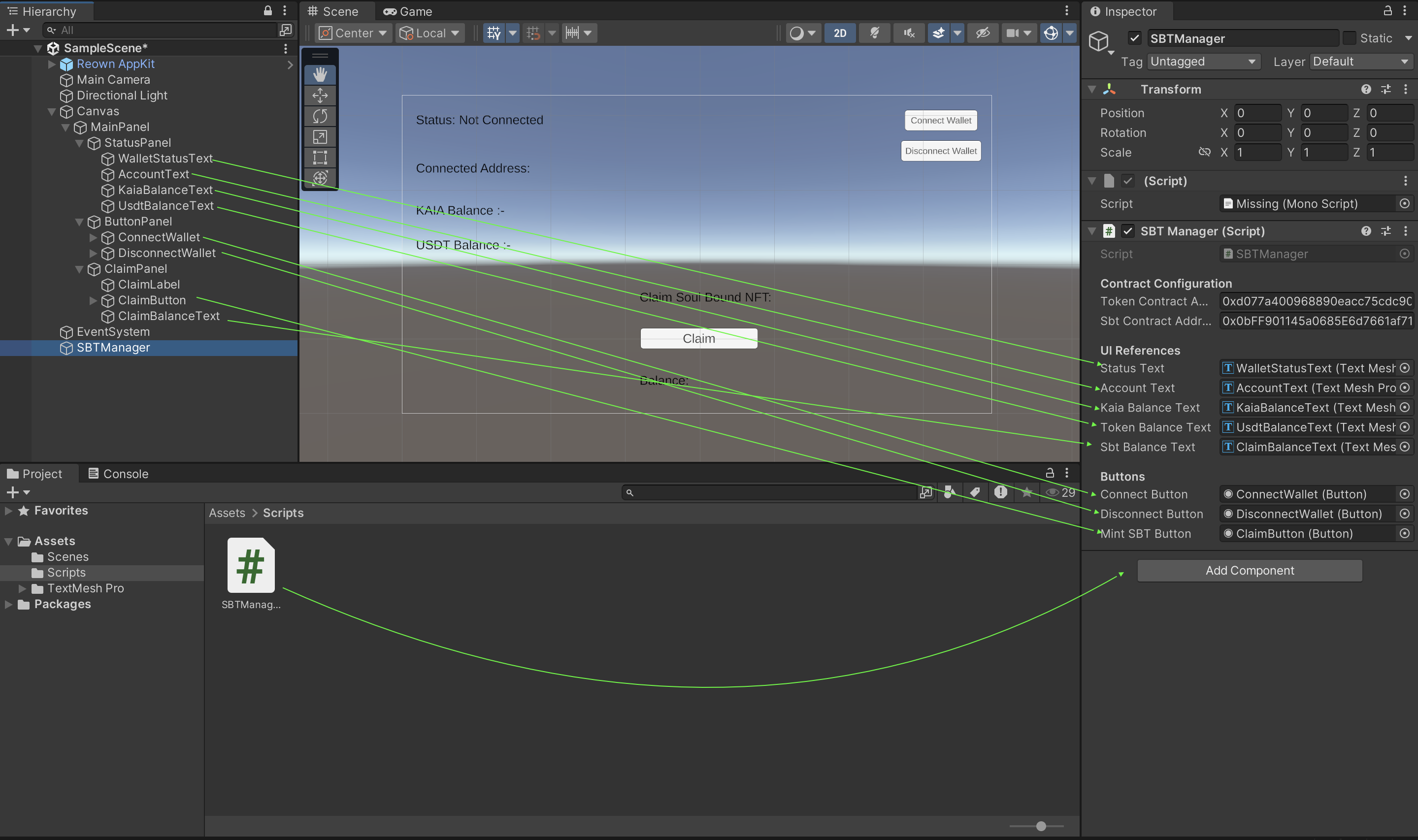
連接按鈕與腳本
在本節中,我們將從 SBTManager 指令碼中連接下列按鈕與其各自的功能:
- 選擇按鈕 (如 ConnectWallet)
- 在 Inspector 中,找到 OnClick() 部分並按一下 ➕ 按鈕
- 從階層視窗拖曳 SBTManager 物件到 None (物件) 欄位
- 按一下無功能 → SBTManager → ConnectWallet()
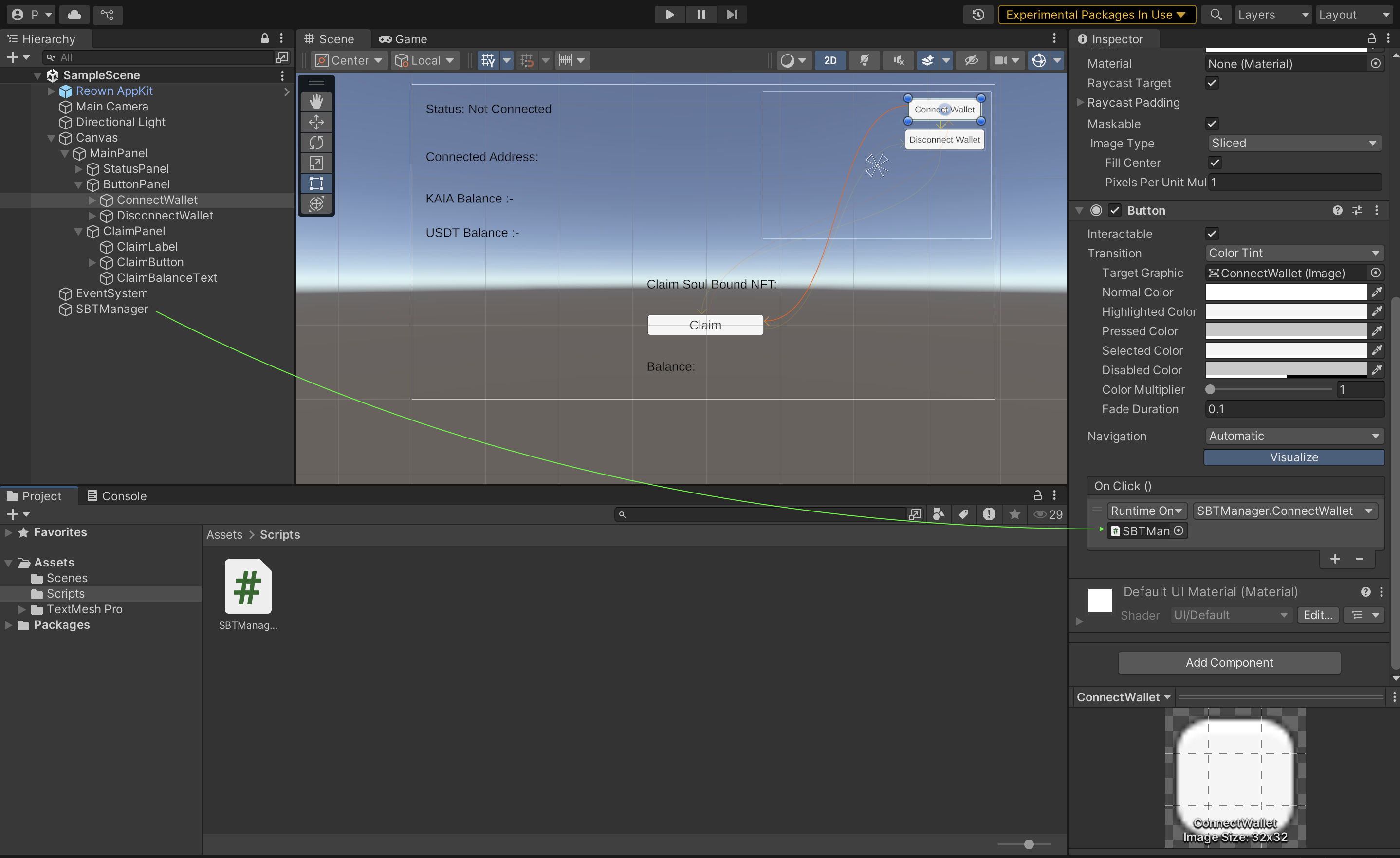
- 對下面的按鈕重覆步驟 1-3,並將其功能變更為:
- DisconnectWallet -> DisconnectWallet()
- ClaimButton -> ClaimSBT()
WebGL 建立設定
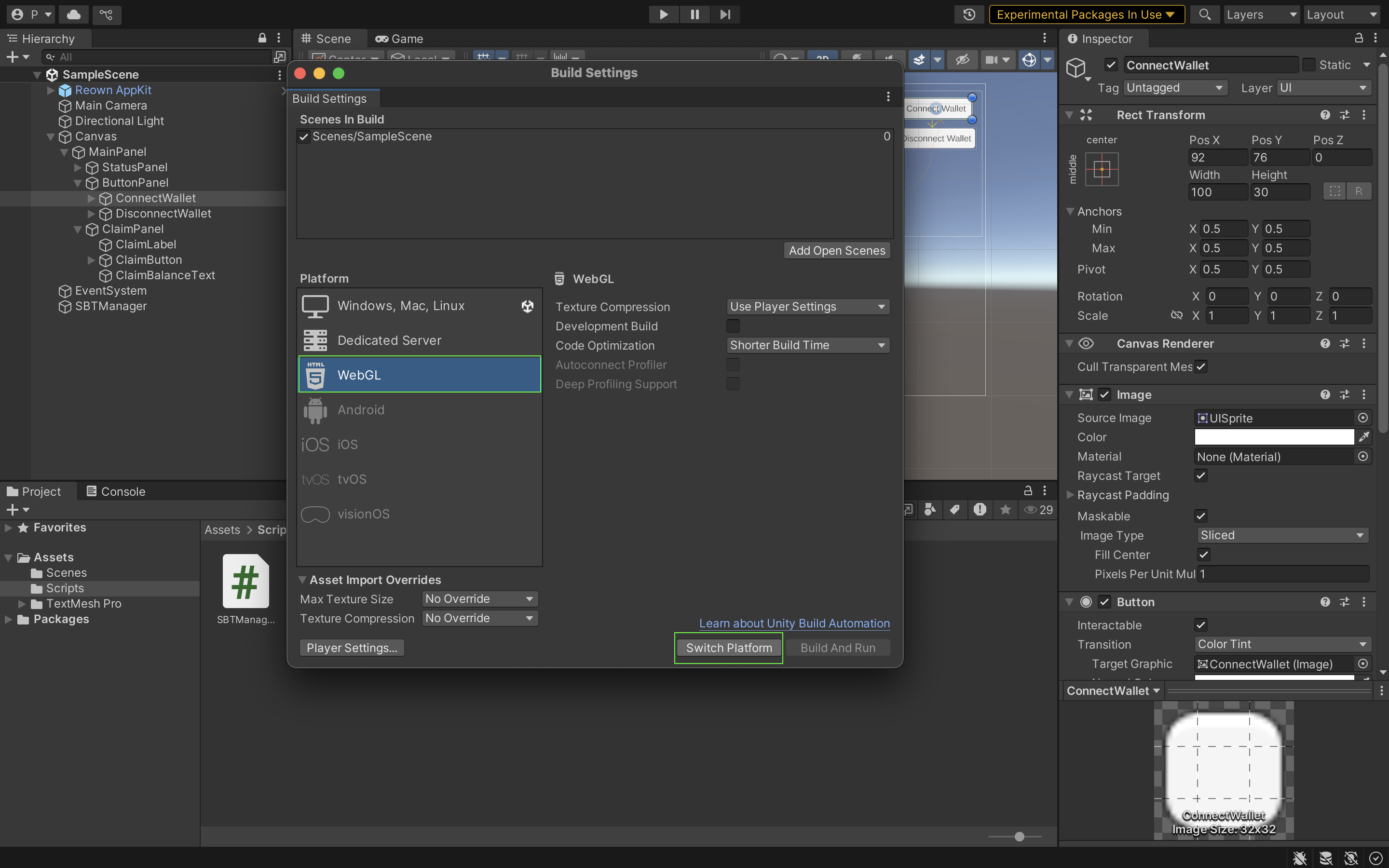
在本節中,我們將為網頁部署設定 dApp:
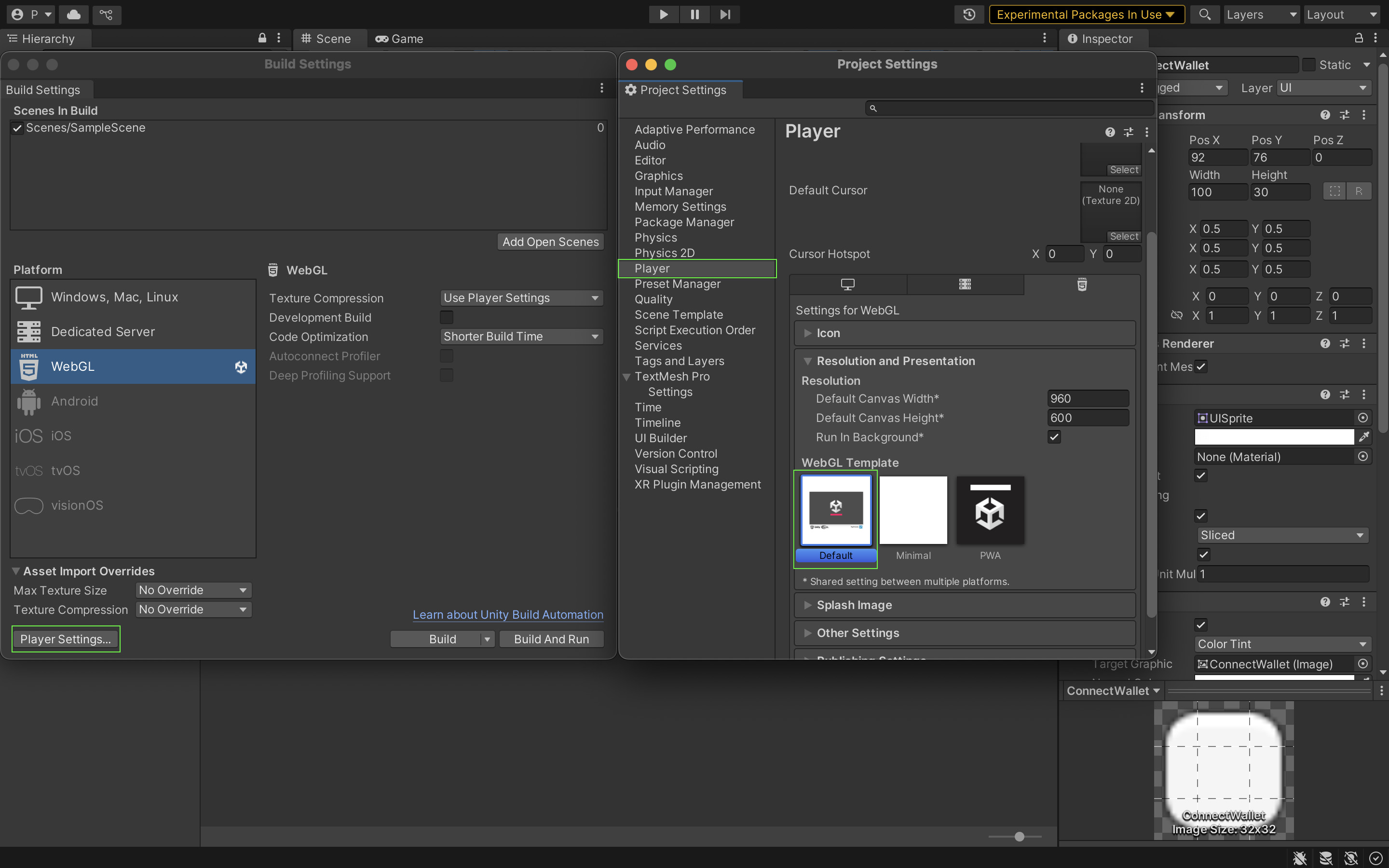
- 移至檔案 → 建立設定 → WebGL → 切換平台
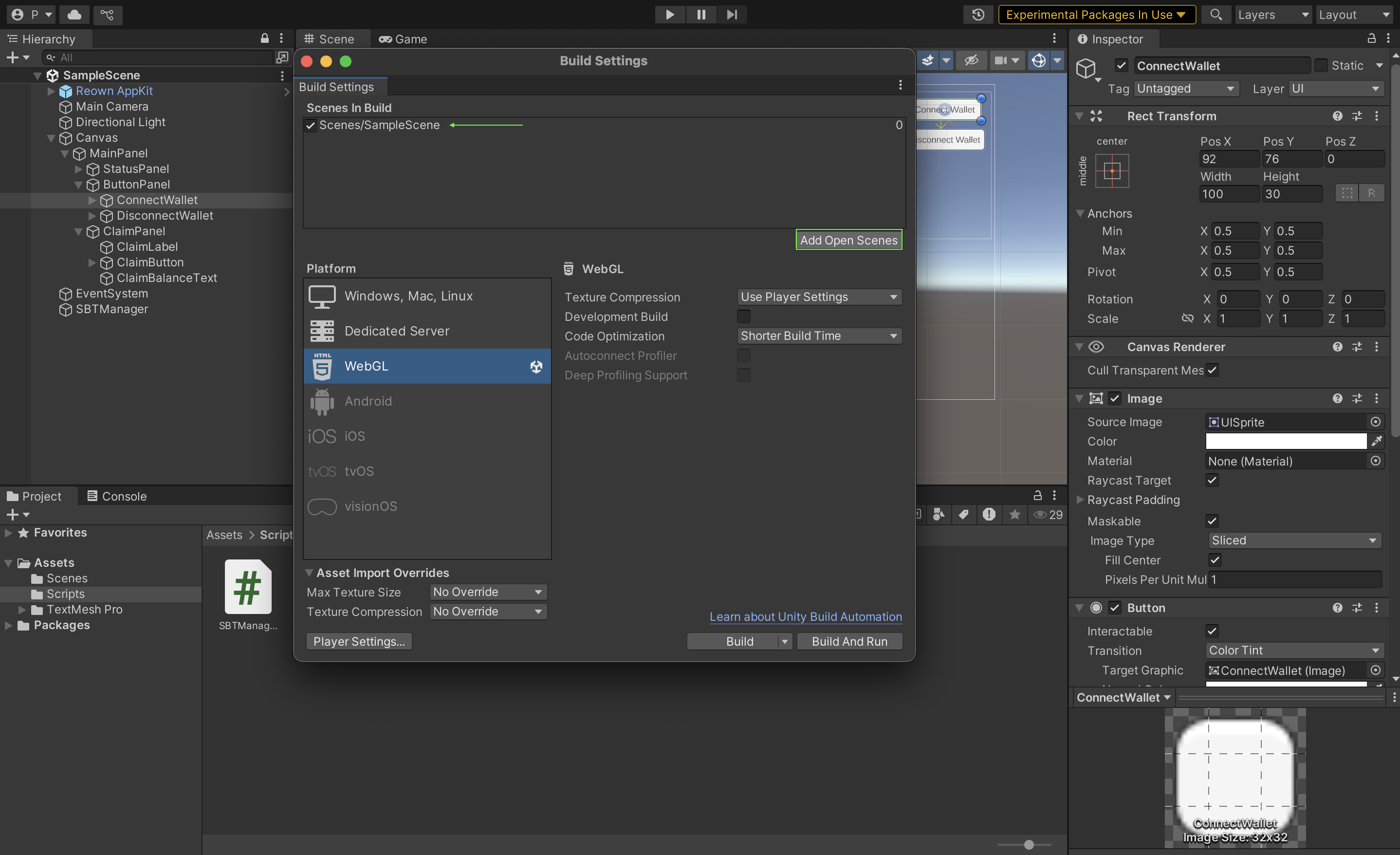
- 在同一個視窗中,按一下新增開放場景(右上方),將 SampleScene 新增為執行遊戲時出現的第一個場景。
- 在同一視窗中,按一下播放器設定 → 播放器 → 解析度和呈現,在 WebGL 模版下,選擇標題為 Default 的那個。
測試和執行 Unity 應用程式
在本節中,我們將測試 unity 應用程式中的各種功能。若要瞭解實際操作,請遵循以下步驟:
- 建立並執行專案:導覽至檔案 → 建立並執行
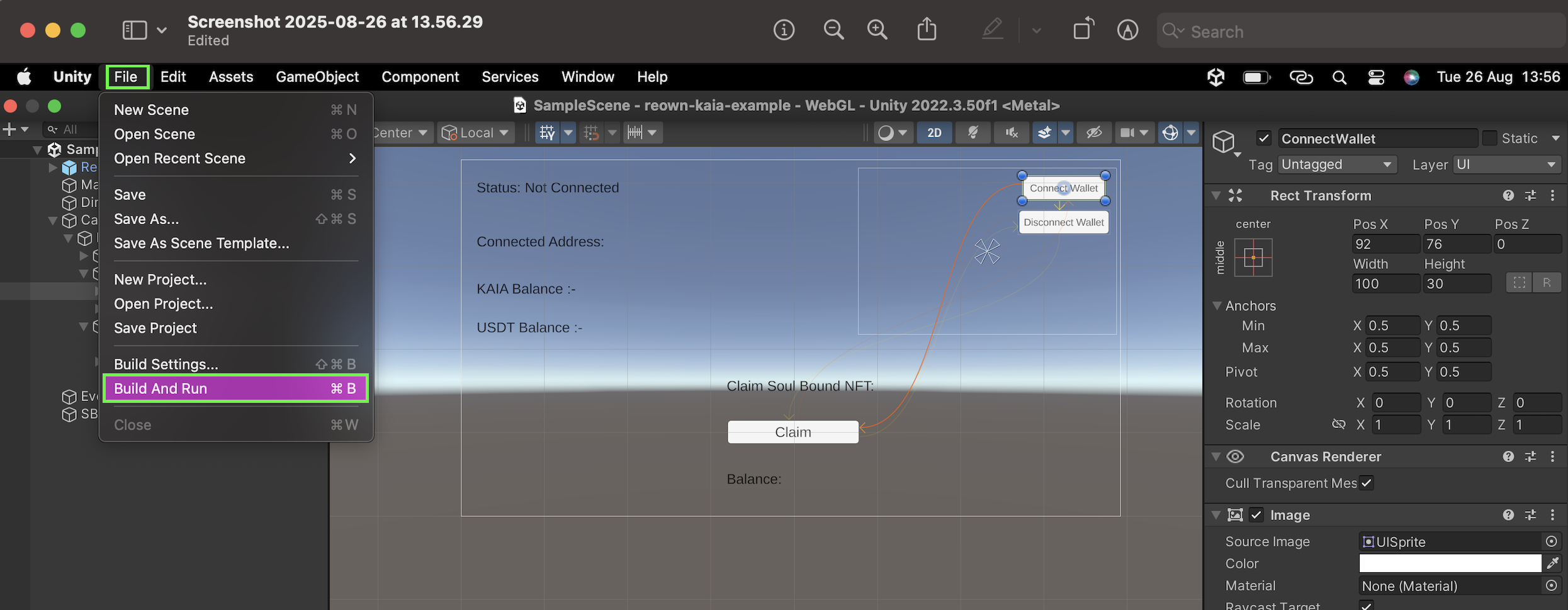
- 出現提示時儲存您的 WebGL 建立
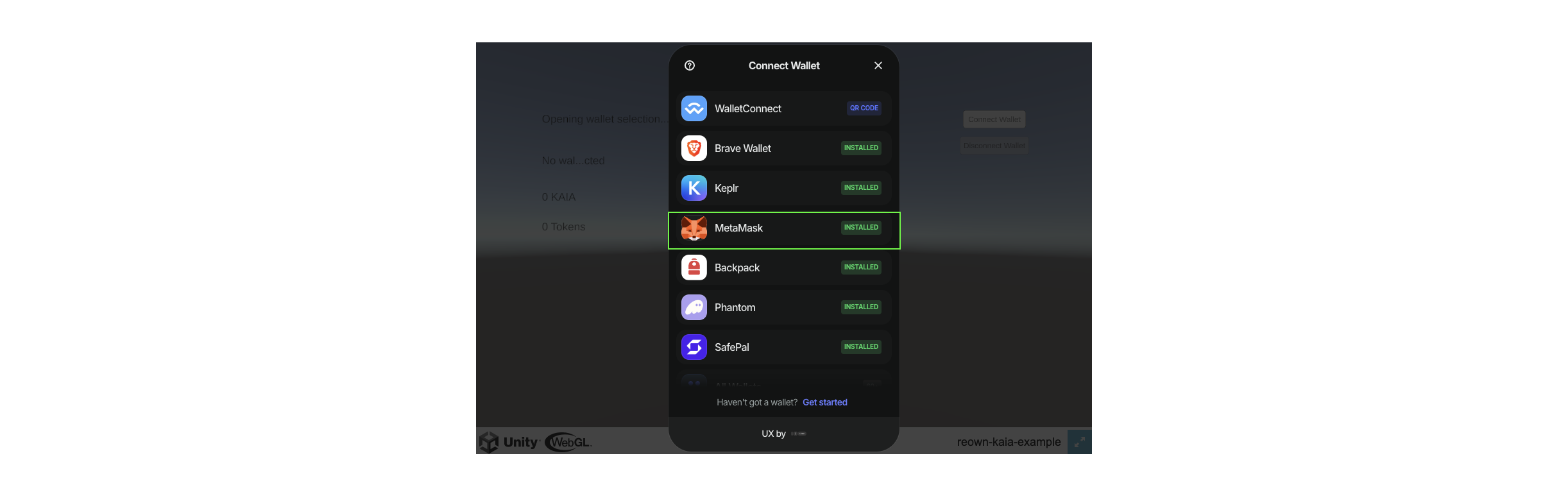
- 當專案建立並執行時,會在瀏覽器中開啟一個索引標籤 - SampleScene
- 按一下連線錢包以連線至 Metamask。
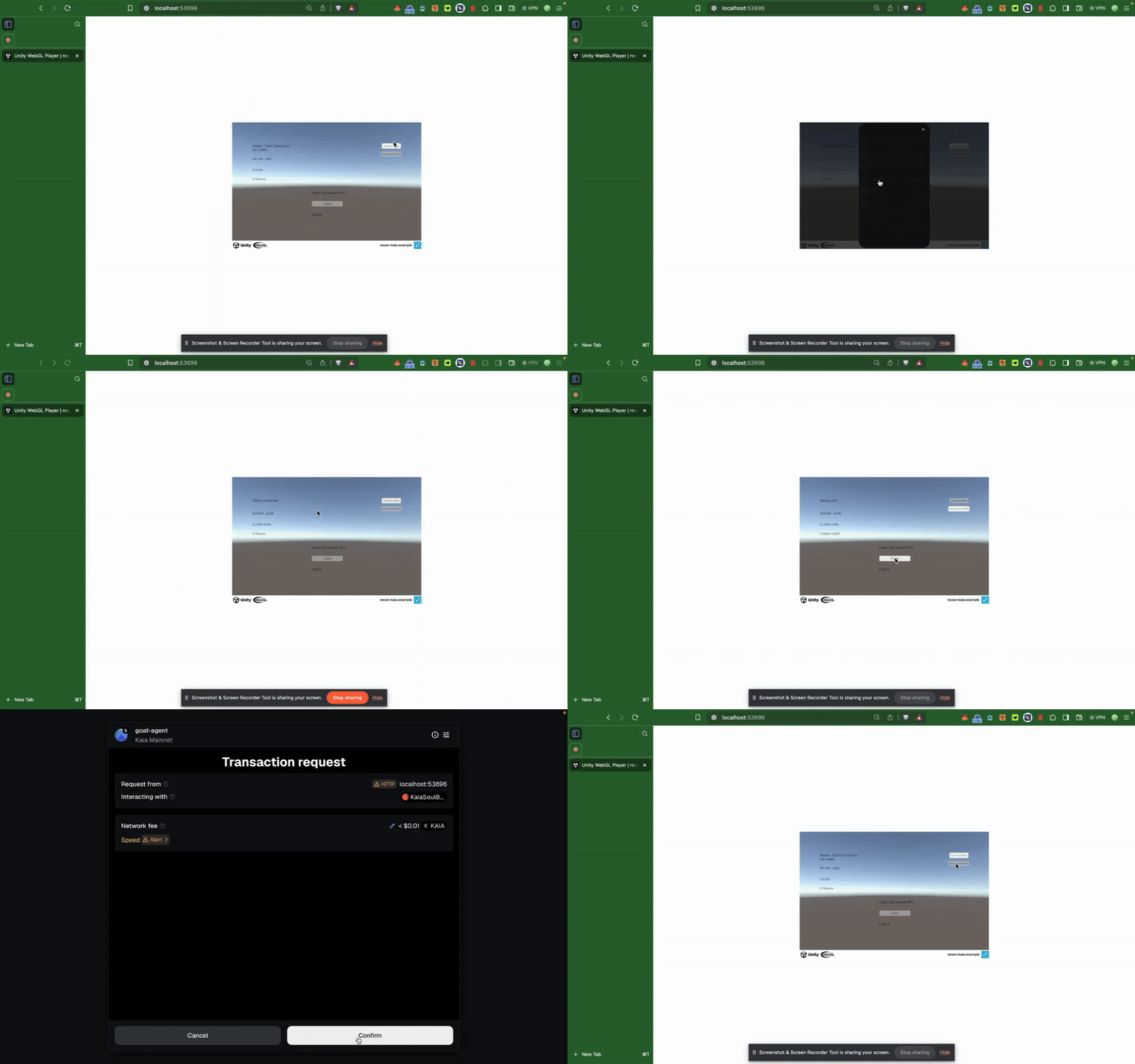
- 連線後,測試應用程式的所有功能:
- 索賠 SBT
- 檢查結餘
總結
在本教程中,您將學習如何在 Kaia 上將 Reown AppKit 套件整合到您的 Unity 遊戲中。如需更深入的 Reown Unity 遊戲 SDK 使用指南,請參考 Reown AppKit on Unity Guide。