Hardhatを使って最初のスマート・コントラクトをデプロイする
はじめに
このセクションでは、Hardhatを使用してKaia KairosネットワークにSoulbound Tokenを配備する方法を説明します。
Hardhatは、スマート・コントラクト開発環境です:
- スマートコントラクトの開発とコンパイル
- スマートコントラクトとdAppsのデバッグ、テスト、デプロイする。
ソウルバウンド・トークン(SBT)は譲渡不可能なNFTである。つまり、一度取得した情報を他のユーザーに販売したり譲渡したりすることはできません。 SBTの詳細、仕組み、使用例については、Vitalik Buterinが発表したこちらの参考記事をご覧いただきたい。
このガイドの終わりには、あなたは次のことができるようになる:
- KaiaでHardhatプロジェクトを立ち上げる。
- シンプルなソウル・バウンド・トークンを作成する。
- Hardhatを使ってスマート・コントラクトをコンパイルする。
- Hardhatを使用して、スマート・コントラクトをテスト、デプロイ、対話します。
- ハードハットのフォーク機能を探る
前提条件
このチュートリアルを開始するには、次のことが前提条件となる:
- コードエディタ: VS Codeなどのソースコードエディタ。
- メタマスク:コントラクトのデプロイ、トランザクションへの署名、コントラクトとの対話に使用される。
- RPCエンドポイント:サポートされているエンドポイント・プロバイダの1つから取得できます。
- FaucetからKAIAをテスト: 口座に十分なKAIAを入金してください。
- NodeJSとNPM
開発環境のセットアップ
ハードハットを利用するには、開発環境を整え、ハードハットをインストールする必要がある。次のステップでやってみよう:
**ステップ1プロジェクトディレクトリの作成
mkdir soulbound-tokenscd soulbound-tokens
ステップ 2:npmプロジェクトを初期化する
以下のコマンドをターミナルに貼り付け、package.jsonファイルを作成する。
npm init -y
ステップ 3:Hardhatとその他のDependencyをインストールします:
- 以下のコードをターミナルに貼り付け、hardhatをインストールする。
npm install --save-dev hardhat
- 以下のコードを貼り付けて、他のDependencyをインストールする。
npm install dotenv @kaiachain/contracts
注:このプロジェクトに必要な
hardhat、kaiachain/contract、dotenvなどの依存関係をインストールする。
ステップ 4:hardhatプロジェクトを初期化する:
このガイドでは、Hardhat v2を使用します。 Hardhat v3 を使用する場合は、こちらのセットアップガイドを 参照してください。
hardhatプロジェクトを開始するには、以下のコマンドを実行する。
npx hardhat --init
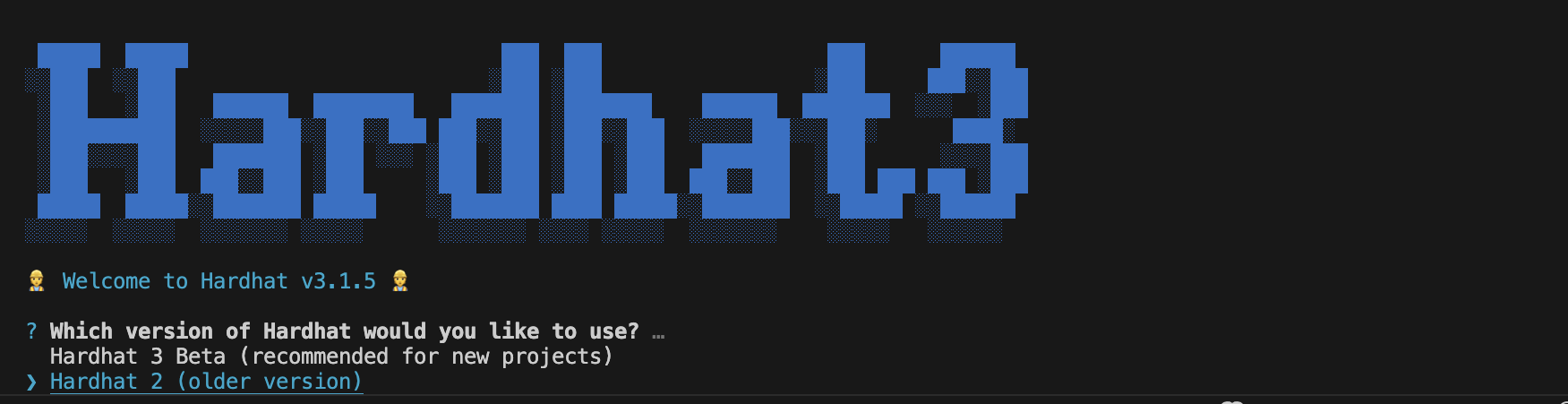
このガイドでは、以下のようにMochaとEthersを使用したJavascriptプロジェクトを選択します:
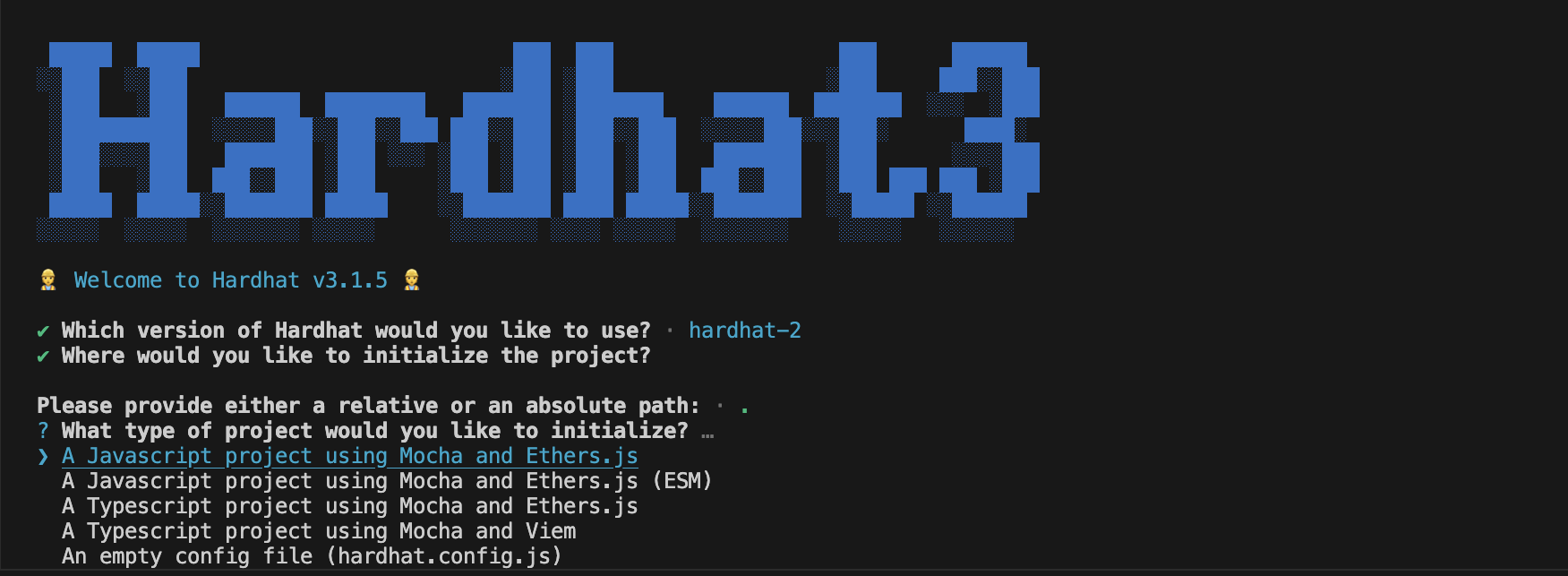
プロンプトに対するデフォルトの答えを受け入れる。
hardhatプロジェクトを初期化した後、カレント・ディレクトリーには以下のものが含まれているはずだ:
contracts/-このフォルダにはスマート・コントラクトのコードが含まれている。
スクリプト/ - このフォルダには、あなたのコントラクトをブロックチェーン・ネットワーク上にデプロイするコードが含まれる。
test/ - このフォルダには、スマート・コントラクトをテストするすべてのユニットテストが含まれる。
hardhat.config.js - このファイルには、Hardhatの動作とsoulboundトークンのデプロイに重要な設定が含まれています。
ステップ5:.env`ファイルを作成する
.envファイルをプロジェクトフォルダーに作成する。このファイルは、.env`ファイルからprocess.envに環境変数をロードするのに役立つ。
- 以下のコマンドをターミナルに貼り付けて、
.envファイルを作成する。
touch .env
- ファイルを作成したら、
.envファイルを次のように設定しよう:
KAIROS_TESTNET_URL= "あなたのKairos RPC URL" PRIVATE_KEY= "MetaMaskウォレットからコピーしたあなたの秘密鍵"
注:コードリポジトリに含めるべきでない変数を設定するために、hardhatが提供する設定変数機能を使うこともできます。
ステップ 6:ハードハット設定のセットアップ
以下の設定で hardhat.config.js を修正する:
require("@nomicfoundation/hardhat-toolbox");require('dotenv').config()module.exports = { solidity: "0.8.17", networks: { kairos: { url: process.env.KAIROS_TESTNET_URL || "", gasPrice: 250000000000, accounts: process.env.PRIVATE_KEY !== undefined ? [process.env.PRIVATE_KEY] : [], } }};
開発環境が整ったので、ソウルバウンド・トークン・スマートコントラクトの作成に取りかかろう。
SBTスマートコントラクトの作成
このセクションでは、Kaia Contractsを使用します。これは、コミュニティによって検証されたコードの強固な基盤の上に構築された、安全なスマート・コントラクト開発のためのライブラリです。 これはオープン・ツェッペリン契約のフォークである。これはオープン・ツェッペリン契約のフォークである。
注:このライブラリは
開発環境の設定セクションのステップ3でインストール済みです。
ステップ 1: エクスプローラーペインで契約フォルダを選択し、「新規作成」ボタンをクリックして、SBT.solという名前の新しいファイルを作成します。
**ステップ2ファイルを開き、以下のコードを貼り付けます:
// SPDX-License-Identifier: MITpragma solidity ^0.8.7;import "@kaiachain/contracts/KIP/token/KIP17/KIP17.sol";import "@kaiachain/contracts/utils/Counters.sol";import "@kaiachain/contracts/access/Ownable.sol";contract SoulBoundToken is KIP17, Ownable { using Counters for Counters.Counter; Counters.Counter private _tokenIdCounter; constructor() KIP17("SoulBoundToken", "SBT") {} function safeMint(address to) public onlyOwner { uint256 tokenId = _tokenIdCounter.current(); _tokenIdCounter.increment(); _safeMint(to, tokenId); } function _beforeTokenTransfer(address from, address to, uint256) pure override internal { require(from == address(0) || to == address(0), "This a Soulbound token. It cannot be transferred."); } function _burn(uint256 tokenId) internal override(KIP17) { super._burn(tokenId); }}
**コード・チュートリアル
これがスマート・コントラクトだ。行目は、HardhatがSolidityバージョン0.8.7以上を使用していることを示しています。その他、KIP17.solやその他のサポート契約をインポートする。 6行目から12行目まで**、KIP17を継承したスマートコントラクトが作成されている。また、コンストラクタにはトークン名とシンボルが渡される。
上のコードでわかるように、トークン名とシンボルはそれぞれSoulBoundTokenとSBTに設定されている。 トークン名とシンボルは好きなものに変更できる。トークン名とシンボルは好きなものに変更できる。
この契約では、トークンの譲渡が禁止されており、発行されたトークンはソウルボンドとなる。
SBTスマートコントラクトのテスト
このセクションでは、契約機能の一部をテストする。
ステップ 1:エクスプローラーペインでtestフォルダを選択し、New FileボタンをクリックしてsbtTest.jsという名前の新規ファイルを作成します。
ステップ 2:以下のコードを sbtTest.js ファイルにコピーする。
// This is an example test file. Hardhat will run every *.js file in `test/`,// so feel free to add new ones.// Hardhat tests are normally written with Mocha and Chai.// We import Chai to use its asserting functions here.const { expect } = require("chai");// We use `loadFixture` to share common setups (or fixtures) between tests.// Using this simplifies your tests and makes them run faster, by taking// advantage of Hardhat Network's snapshot functionality.const { loadFixture } = require("@nomicfoundation/hardhat-network-helpers");// `describe` is a Mocha function that allows you to organize your tests.// Having your tests organized makes debugging them easier. All Mocha// functions are available in the global scope.//// `describe` receives the name of a section of your test suite, and a// callback. The callback must define the tests of that section. This callback// can't be an async function.describe("Token contract", function () { // We define a fixture to reuse the same setup in every test. We use // loadFixture to run this setup once, snapshot that state, and reset Hardhat // Network to that snapshot in every test. async function deployTokenFixture() { // Get the ContractFactory and Signers here. const [owner, addr1, addr2] = await ethers.getSigners(); // To deploy our contract, we just have to call ethers.deployContract() and call the // waitForDeployment() method, which happens onces its transaction has been // mined. const sbtContract = await ethers.deployContract("SoulBoundToken"); await sbtContract.waitForDeployment(); // Fixtures can return anything you consider useful for your tests return { sbtContract, owner, addr1, addr2 }; } // You can nest describe calls to create subsections. describe("Deployment", function () { // `it` is another Mocha function. This is the one you use to define each // of your tests. It receives the test name, and a callback function. // // If the callback function is async, Mocha will `await` it. it("Should mint SBT to owner", async function () { const { sbtContract, owner } = await loadFixture(deployTokenFixture); const safemint = await sbtContract.safeMint(owner.address); expect(await sbtContract.ownerOf(0)).to.equal(owner.address); }); }); describe("Transactions", function () { it("Should prohibit token transfer using transferFrom", async function () { const { sbtContract, owner, addr1 } = await loadFixture( deployTokenFixture ); const safemintTx = await sbtContract.safeMint(owner.address); // prohibit token transfer of token id (0) from owner to addr1 await expect( sbtContract.transferFrom(owner.address, addr1.address, 0) ).to.be.reverted; }); it("Should prohibit token transfer using safeTransferFrom", async function () { const { sbtContract, owner, addr1 } = await loadFixture( deployTokenFixture ); const safemintTx = await sbtContract.safeMint(owner.address); // prohibit token transfer of token id (0) from owner to addr1 await expect(sbtContract['safeTransferFrom(address,address,uint256)']( owner.address, addr1.address, 0 )).to.be.reverted; }); });})
あなたがコピーしたコードの7行目と12行目には、hardhat-network-helpersのChaiとloadFixtureからexpectをインポートしたことが示されています。
上記のテストは以下のことをチェックする:
- 特定のトークンのIDの所有者は、それが鋳造された人と同じですか?
- アカウント間でのトークンの移動は禁止されたのか?
ステップ 3:テストを実行するには、以下のコマンドを実行してください:
npxハードハットテスト test/sbtTest.js
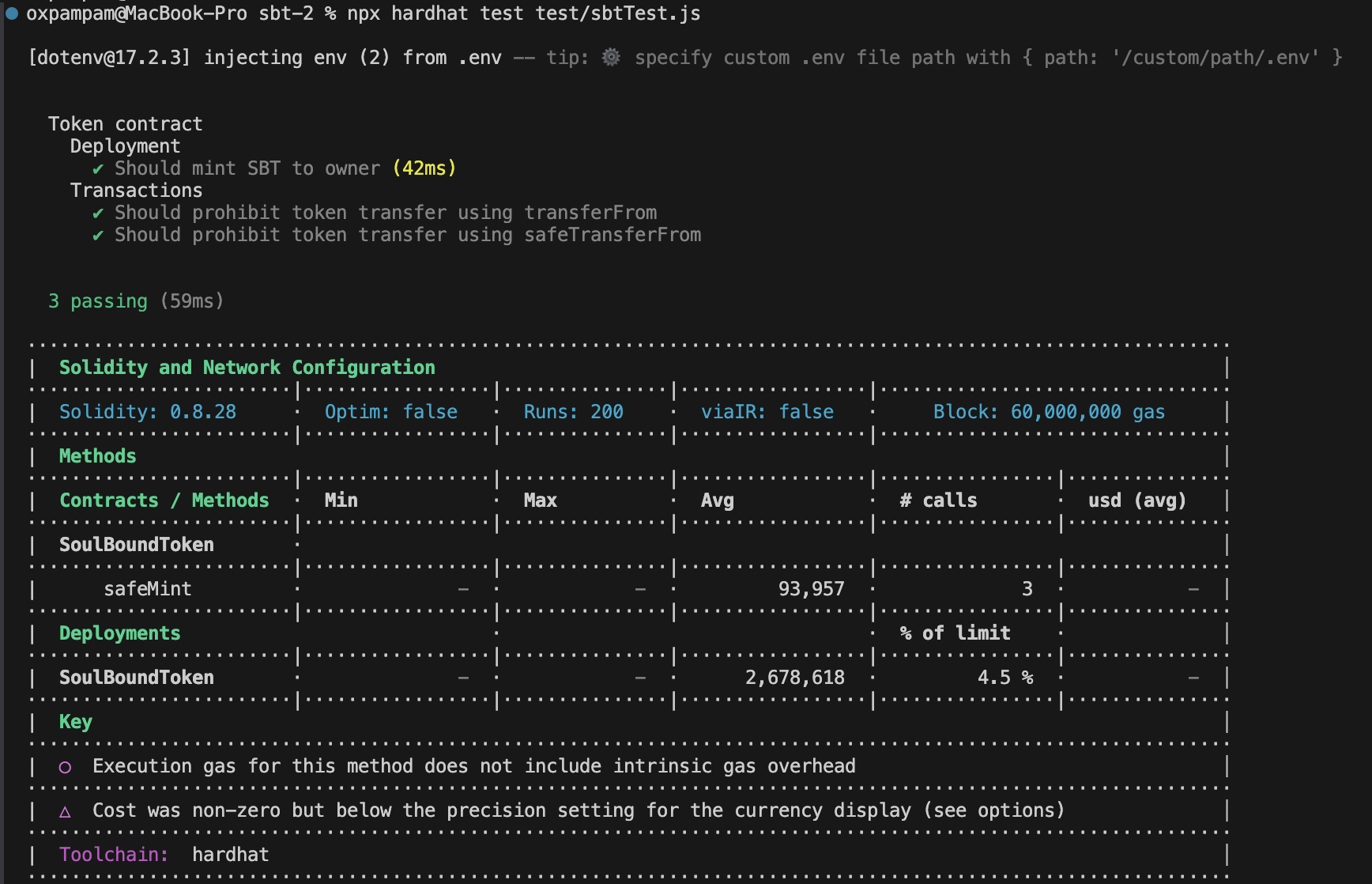
テストに関するより詳細なガイドについては、ハードハットテストをご覧ください。
スマートコントラクトの導入
Ignitionモジュールは、コントラクトをブロックチェーン・ネットワークにデプロイするためのJavaScript/Typescriptファイルです。このセクションでは、スマート・コントラクト用のモジュールを作成する。
ステップ 1:エクスプローラーペインでignition/moduleフォルダを選択し、New FileボタンをクリックしてsbtDeploy.jsという名前の新規ファイルを作成します。
**ステップ2以下のコードをコピーし、ファイル内に貼り付けます。
// このセットアップでは、Hardhat Ignitionを使用してスマートコントラクトのデプロイメントを管理する。// 詳しくは https://hardhat.org/ignitionconst { buildModule } = require("@nomicfoundation/hardhat-ignition/modules");module.exports = buildModule("SBTModule", (m) => { const sbt = m.contract("SoulBoundToken", []); return { sbt };});
ステップ 3:ターミナルで以下のコマンドを実行し、HardhatにSBTトークンをKaia Kairos Testnetにデプロイするように指示します。
npx hardhat ignition deploy ./ignition/modules/sbtDeploy.js --network kairos
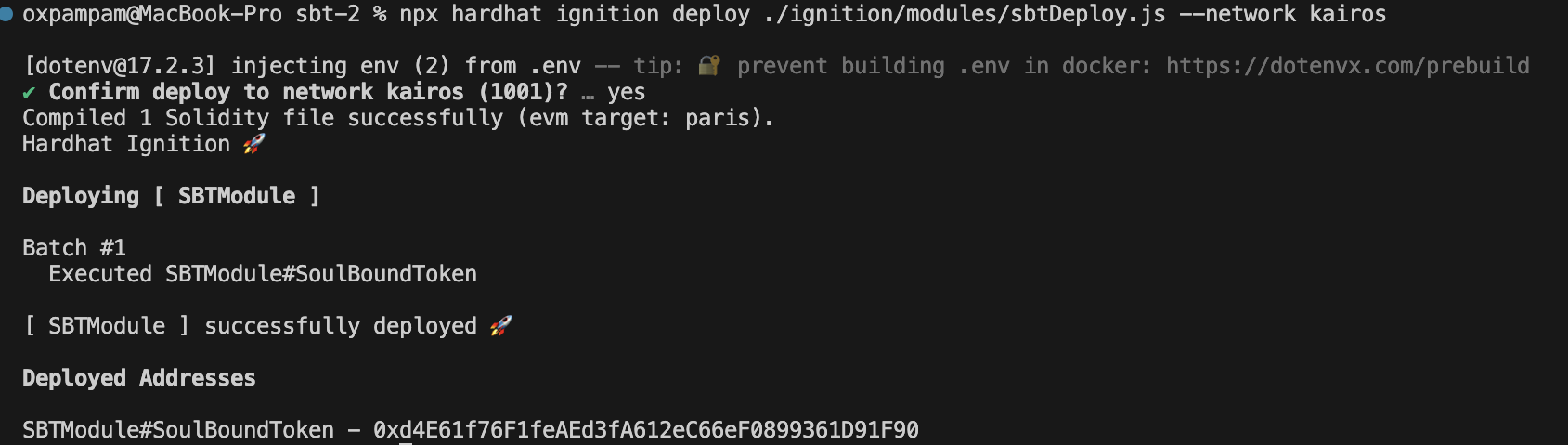
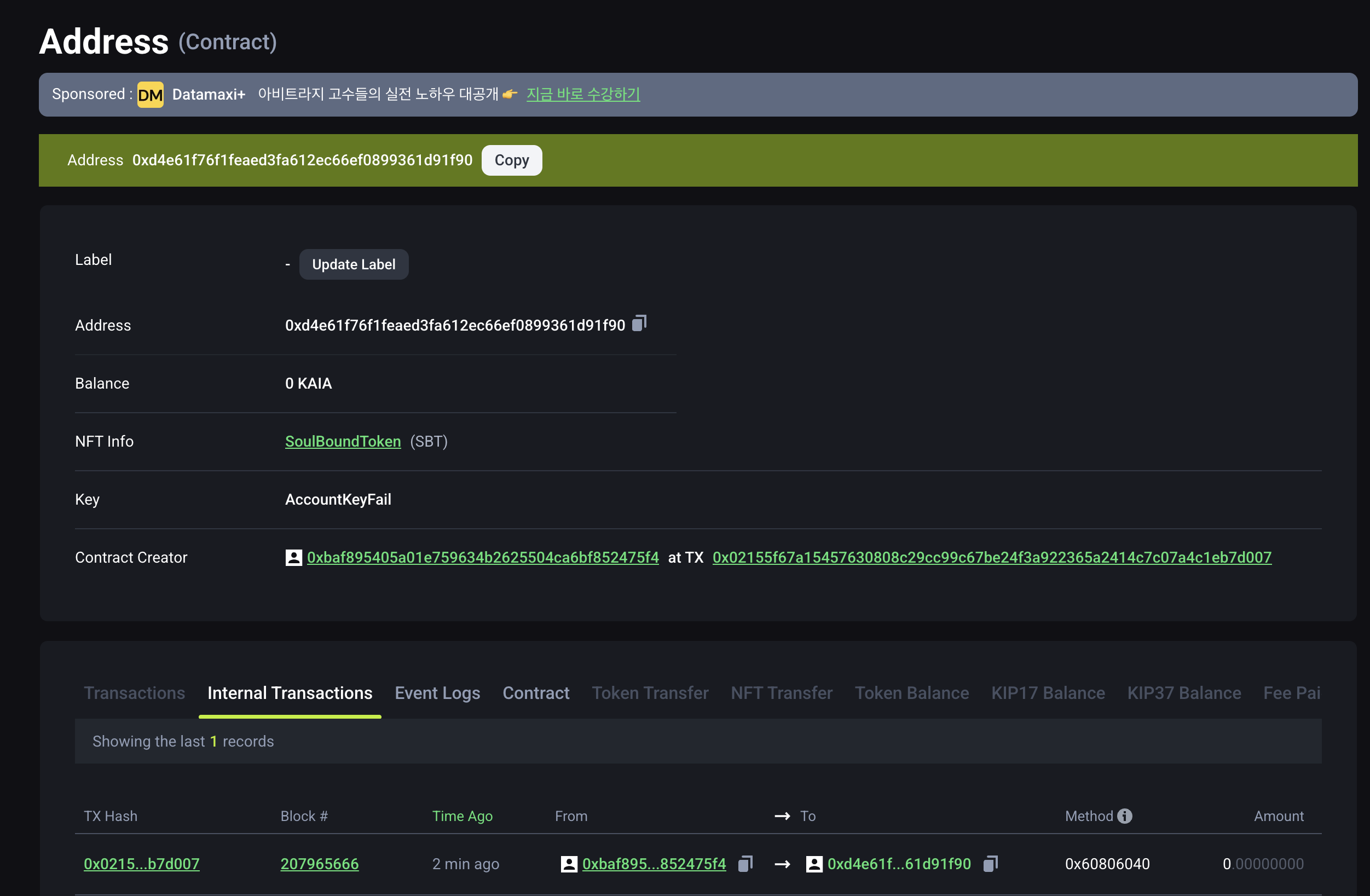
ステップ 4:KaiaScan](https://kairos.kaiascan.io/)を開き、SBTトークンが正常にデプロイされたかどうかを確認します。
**ステップ5配備された契約書アドレスを検索フィールドにコピー&ペーストし、Enterキーを押します。 最近配備された契約が表示されるはずだ。最近配備された契約が表示されるはずだ。
ハードハット・フォーク
Hardhatは、メインネット(任意のブロック)をローカル開発ネットワークにシミュレートする機能を開発者に提供します。 この機能の主な利点のひとつは、開発者がデプロイされたコントラクトとやりとりしたり、複雑なケースのテストを書いたりできるようになることだ。この機能の主な利点のひとつは、開発者がデプロイされたコントラクトとやりとりしたり、複雑なケースのテストを書いたりできるようになることだ。
この機能を有効に使うには、アーカイブ・ノードに接続する必要がある。この機能を有効に使うには、アーカイブ・ノードに接続する必要がある。 この機能の詳細についてはこちらをご覧ください。
フォーク・メインネット
Hardhatプロジェクトがセットアップできたので、Hardhatを使ってKaiaメインネットをフォークしてみよう。ターミナルを開き、次のコマンドを実行する。
npx ハードハット・ノード --fork<YOUR ARCHIVE NODE URL>npx ハードハット・ノード --fork https://archive-en.node.kaia.io
また、hardhat.config.js - Hardhat Networkが常にこれを行うように設定することもできます:
networks: { hardhat: { forking: { url: "<YOUR ARCHIVE NODE URL>", } }}
出力
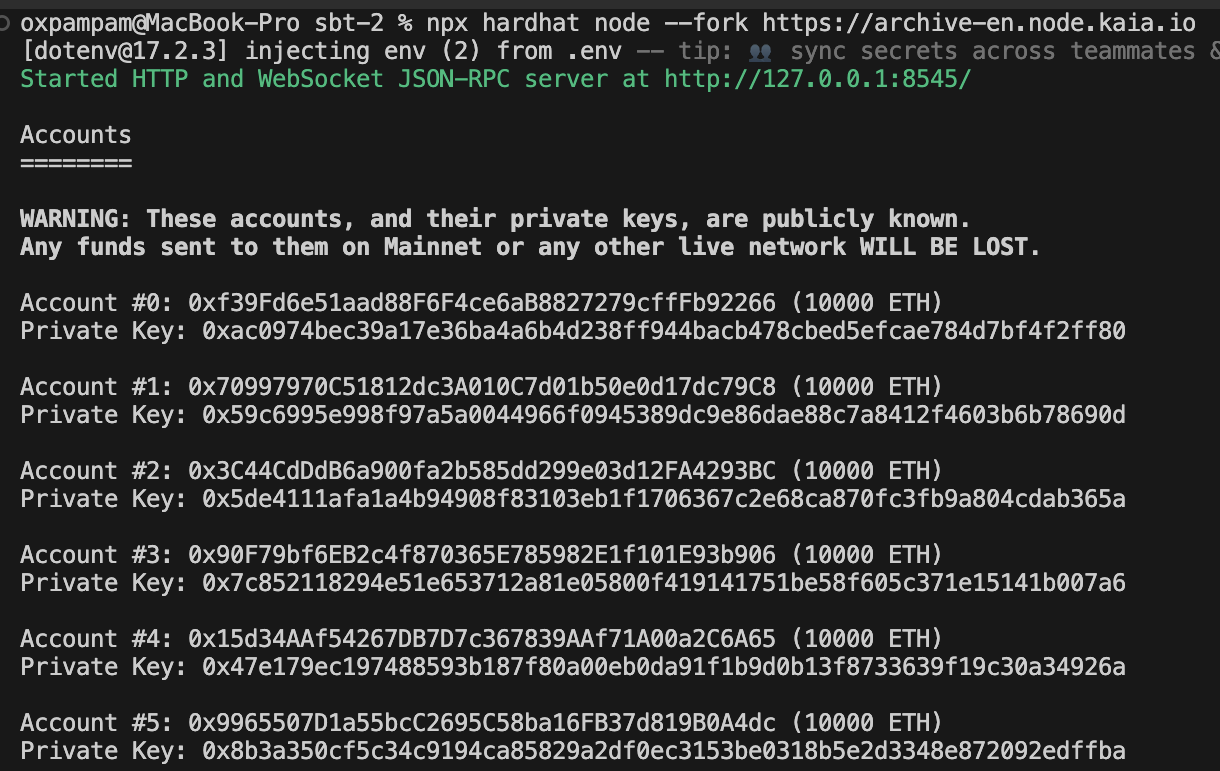
このコマンドをうまく実行すると、ターミナルは上の画像のようになる。 10,000テストトークンで事前に資金調達された20の開発アカウントを持つことになる。
フォークされたチェーンのRPCサーバーは http://127.0.0.1:8545/ で待ち受けている。最新のブロック番号を照会することで、フォークされたネットワークを確認することができる。ブロック番号を取得するために、RPCにcURLを作成してみよう。新しいターミナル・ウィンドウを開き、以下のコマンドを使う:
curl --data '{"method":"eth_blockNumber","params":[],"id":1,"jsonrpc":"2.0"}' -H "Content-Type: application/json" -X POST localhost:8545
出力

出力は上のように16進数である。出力は上のように16進数である。 16進数からブロック番号を得るには、このツールを使って16進数を10進数に変換する。 ネットワークをフォークした時点から最新のブロック番号を取得する必要がある。 ブロック番号はkaiascopeで確認できる。ネットワークをフォークした時点から最新のブロック番号を取得する必要がある。ブロック番号はKaiaScanで確認できます。
ブロックでのフォーク
ハードハットを使えば、特定のブロックでメインネットをフォークできる。 その場合、ブロック番号105701850でチェーンをフォークしよう。その場合、ブロック番号105701850でチェーンをフォークしよう。
npx hardhat node --fork<YOUR ARCHIVE NODE URL> --fork-block-number 105701850npx hardhat node --fork https://archive-en.node.kaia.io --fork-block-number 105701850
指定されたブロックでフォークされたチェーンを確認するには、新しいターミナル・ウィンドウを開き、以下のコマンドを使用する:
curl --data '{"method":"eth_blockNumber","params":[],"id":1,"jsonrpc":"2.0"}' -H "Content-Type: application/json" -X POST localhost:8545

出力は16進数を返し、このツールを使って変換すると105701850に等しくなるはずである。
Hardhatの詳細については、Hardhat Docsを参照してください。 Hardhatの詳細については、Hardhat Docsを参照してください。 また、このガイドのコードの完全な実装は、GitHub にあります。